第04章:VS Code + TypeScript(2026)環境準備🔧💻
この章のゴール🎯
この章が終わると、次が「迷わず」できるようになります😊✨
- TypeScript をプロジェクトに入れて、VS Code がちゃんと補完してくれる🧠💡
- テスト🧪が 1 本通る(=環境が “動く”)✅
- フォーマット🧼&Lint🧹&型チェック🛡️ がワンコマンドで回る🎮
1) まず “最新の土台” を決める📌
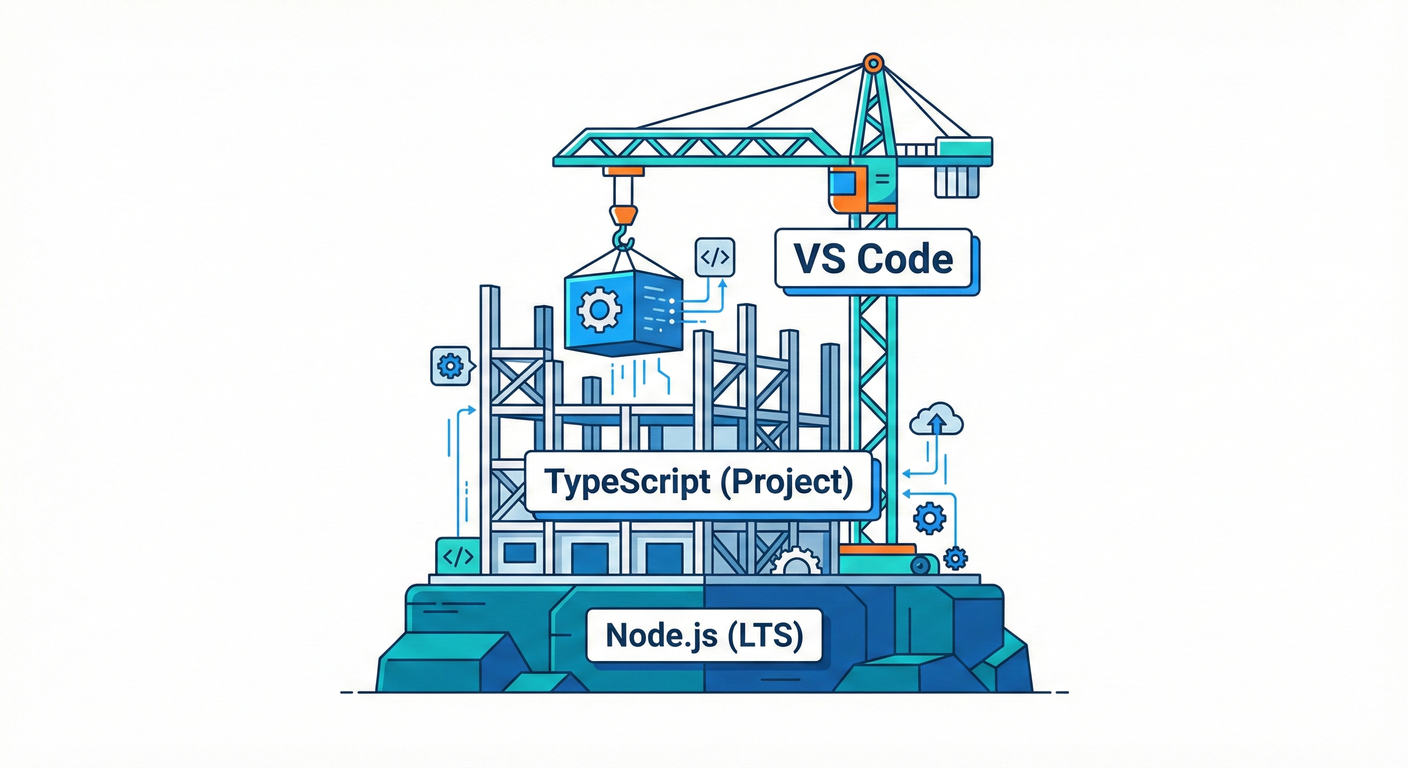
Node.js は LTS を選ぶ🍀
新規プロジェクトは Active LTS が無難です(2026-01 時点では v24 が Active LTS として案内されています)(nodejs.org) ※ Vitest も Node 20+ を前提にしています🧪(vitest.dev)
TypeScript はプロジェクト内に入れる📦
TypeScript は VS Code に言語サポートがあっても、tsc 自体は別途(npm で)入れる流れです🧩(Visual Studio Code)
2026-01 時点の npm “latest” は TypeScript 5.9.3 です(npmjs.com)
2) プロジェクト作成(コピペでOK)📁✨
ターミナル(PowerShell)で👇
mkdir mini-ec
cd mini-ec
npm init -y
3) 依存関係を入れる(最低セット)⬇️📦
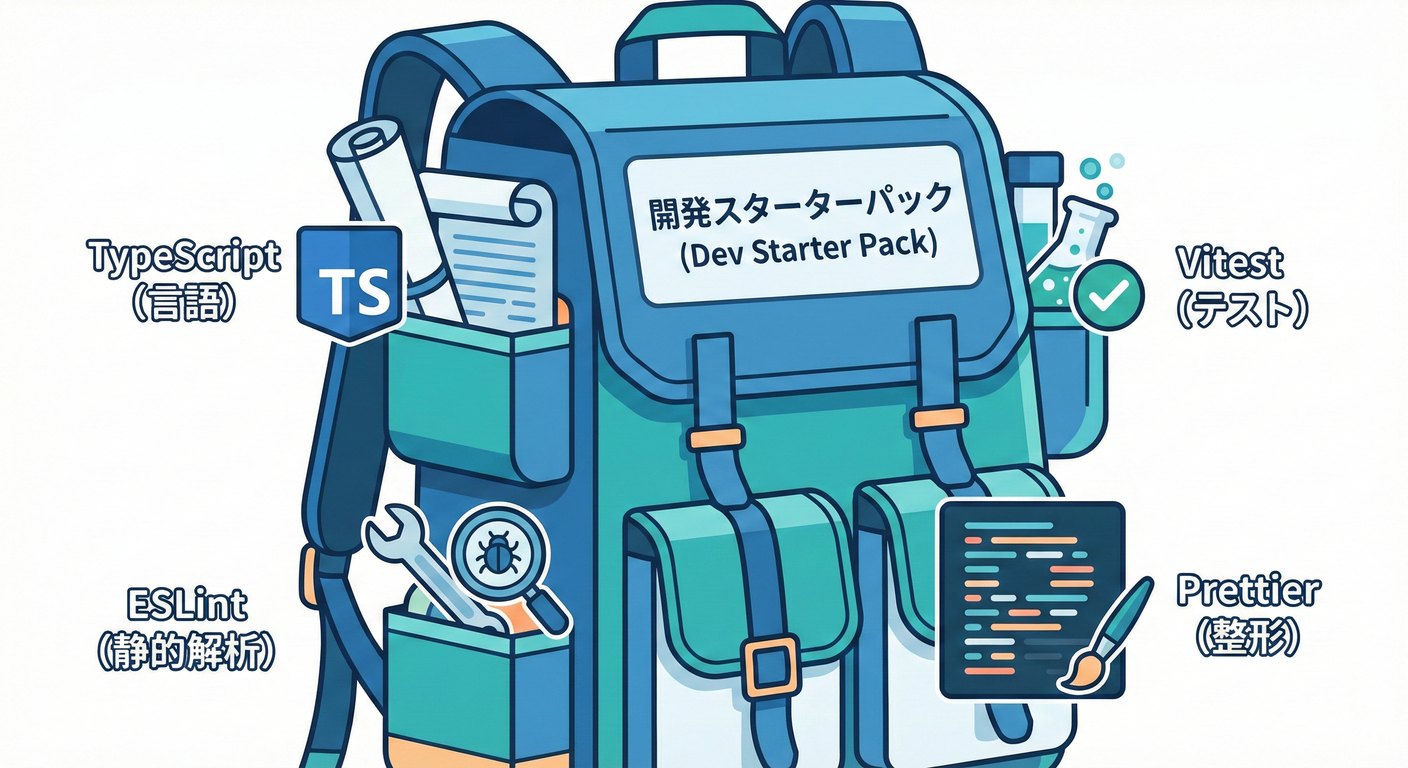
npm i -D typescript tsx vitest @types/node
npm i -D eslint @eslint/js typescript-eslint
npm i -D prettier eslint-config-prettier
- ESLint は v9 系で flat config(
eslint.config.*)が標準になっています🧹(eslint.org) - TypeScript ESLint の “推奨の始め方” は公式がまとまってます(この章の設定もここに寄せます)🧭(typescript-eslint.io)
4) 設定ファイルを置く⚙️🧷
4-1) package.json を整える📜
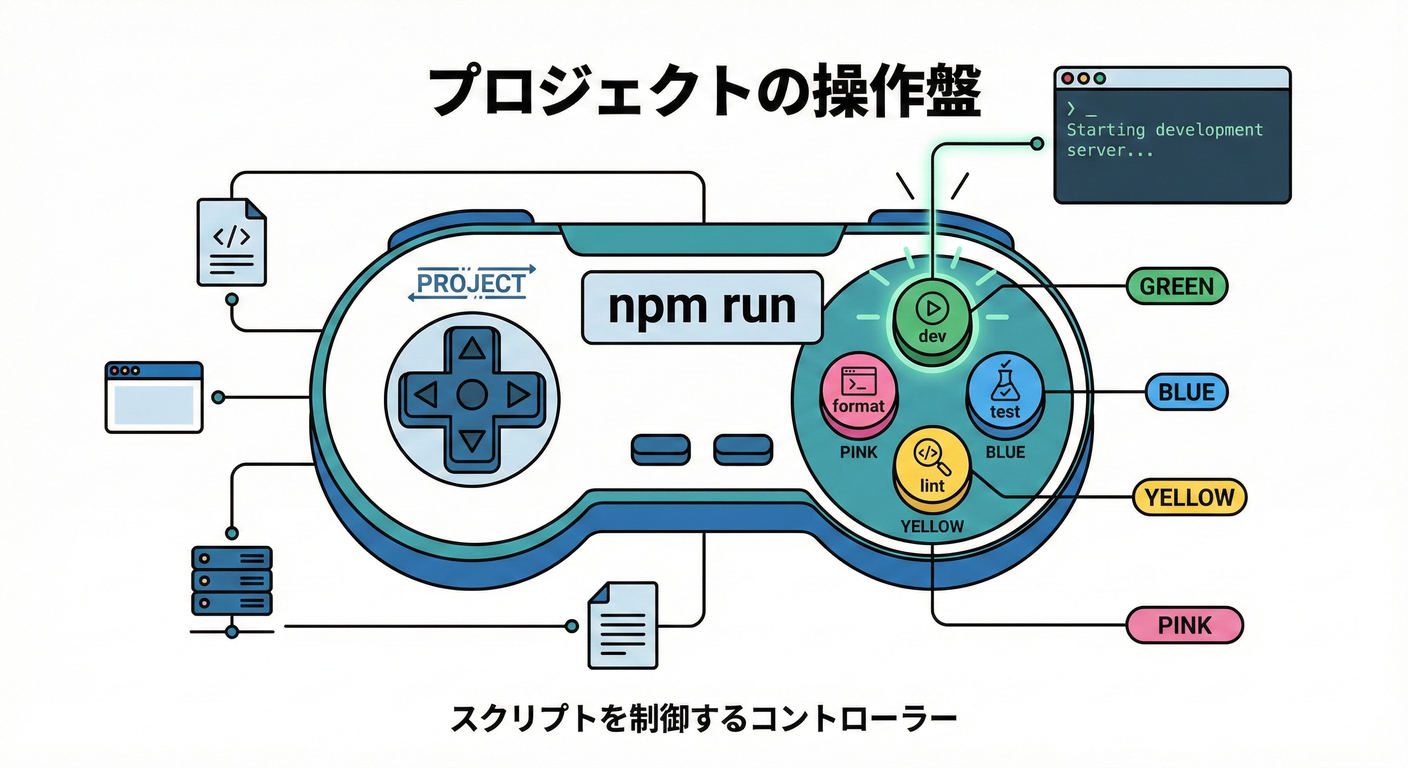
package.json の scripts をこうしておくと超ラク🎮✨
(すでにある scripts は上書きでOK)
{
  "name": "mini-ec",
  "version": "0.1.0",
  "private": true,
  "type": "module",
  "scripts": {
    "dev": "tsx watch src/main.ts",
    "typecheck": "tsc --noEmit",
    "test": "vitest",
    "test:run": "vitest run",
    "lint": "eslint .",
    "format": "prettier . -w"
  }
}
ここで
"type": "module"を入れるのは、2026 の Node まわりで ESM が基本になってきていて、ツール同士の噛み合わせがラクだからだよ〜🧩✨
4-2) tsconfig.json(迷わない最新寄り)🛡️
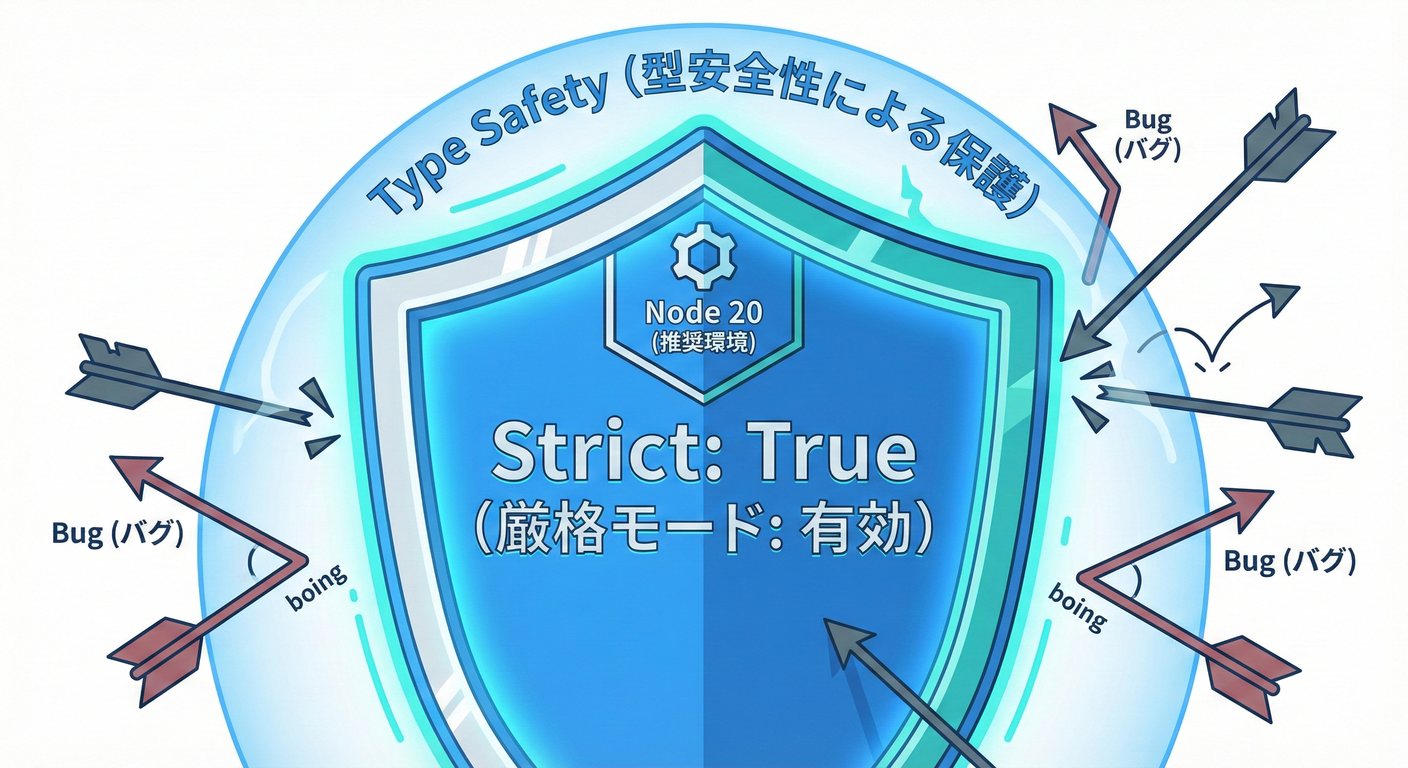
TypeScript 5.9 では module: node20 みたいな “安定した Node 向け設定” が整理されています(この章ではそれに寄せる)(typescriptlang.org)
{
  "compilerOptions": {
    "target": "es2023",
    "module": "node20",
    "moduleResolution": "node20",
    "strict": true,

    "skipLibCheck": true,
    "noUncheckedIndexedAccess": true,
    "exactOptionalPropertyTypes": true,

    "types": ["node", "vitest/globals"]
  },
  "include": ["src", "tests"]
}
4-3) vitest.config.ts(テストの置き場を固定)🧪
Vitest は公式がこういう形で案内しています🧾(vitest.dev)
import { defineConfig } from "vitest/config";

export default defineConfig({
  test: {
    environment: "node",
    include: ["tests/**/*.test.ts"],
  },
});
4-4) eslint.config.mjs(flat config)🧹✨
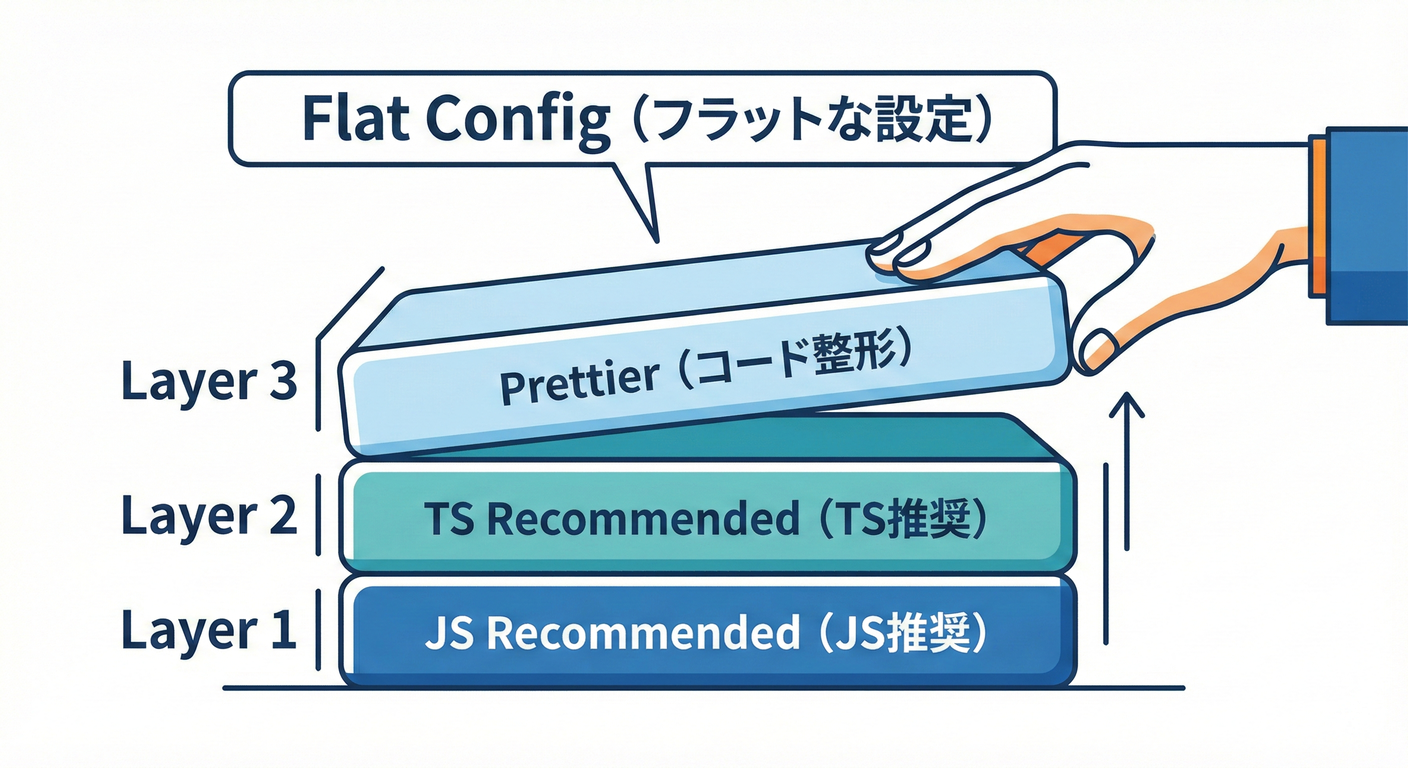
TypeScript ESLint の推奨スタート形に寄せた版です🧭(typescript-eslint.io)
最後に eslint-config-prettier を足して「整形は Prettier に任せる」形にします🧼
import js from "@eslint/js";
import tseslint from "typescript-eslint";
import eslintConfigPrettier from "eslint-config-prettier";

export default tseslint.config(
  js.configs.recommended,
  ...tseslint.configs.recommended,
  {
    ignores: ["dist/**", "node_modules/**"],
    rules: {
      // まずは増やしすぎないのがコツ🙂
      // 例: "no-console": "warn",
    },
  },
  eslintConfigPrettier
);
4-5) prettier.config.cjs(整形ルール)🧼✨
/** @type {import("prettier").Config} */
module.exports = {
  printWidth: 100,
  semi: true,
  singleQuote: false,
  trailingComma: "all"
};
4-6) .editorconfig(改行やインデント事故を防ぐ)🧷
root = true

[*]
charset = utf-8
end_of_line = lf
insert_final_newline = true
indent_style = space
indent_size = 2
trim_trailing_whitespace = true

[*.md]
trim_trailing_whitespace = false

5) “動く確認” のための最小コードを書く✍️✨
5-1) src/main.ts
export function add(a: number, b: number): number {
  return a + b;
}
5-2) tests/smoke.test.ts
※ ESM + node20 設定だと、相対 import に .js 拡張子を付けるのがポイントだよ🔎✨(TypeScript がいい感じに解決してくれる)
import { describe, it, expect } from "vitest";
import { add } from "../src/main.js";

describe("smoke", () => {
  it("add works", () => {
    expect(add(1, 2)).toBe(3);
  });
});
6) コマンドで一気にチェック✅🎮
npx tsc -v
npm run typecheck
npm run test:run
npm run lint
npm run format
npx tsc -vで TypeScript のバージョン確認できるよ👀(2026-01 時点の latest は 5.9.3)(npmjs.com)
7) VS Code 側の “気持ちいい” 設定🧠💡
7-1) VS Code がプロジェクトの TypeScript を使うようにする🧩
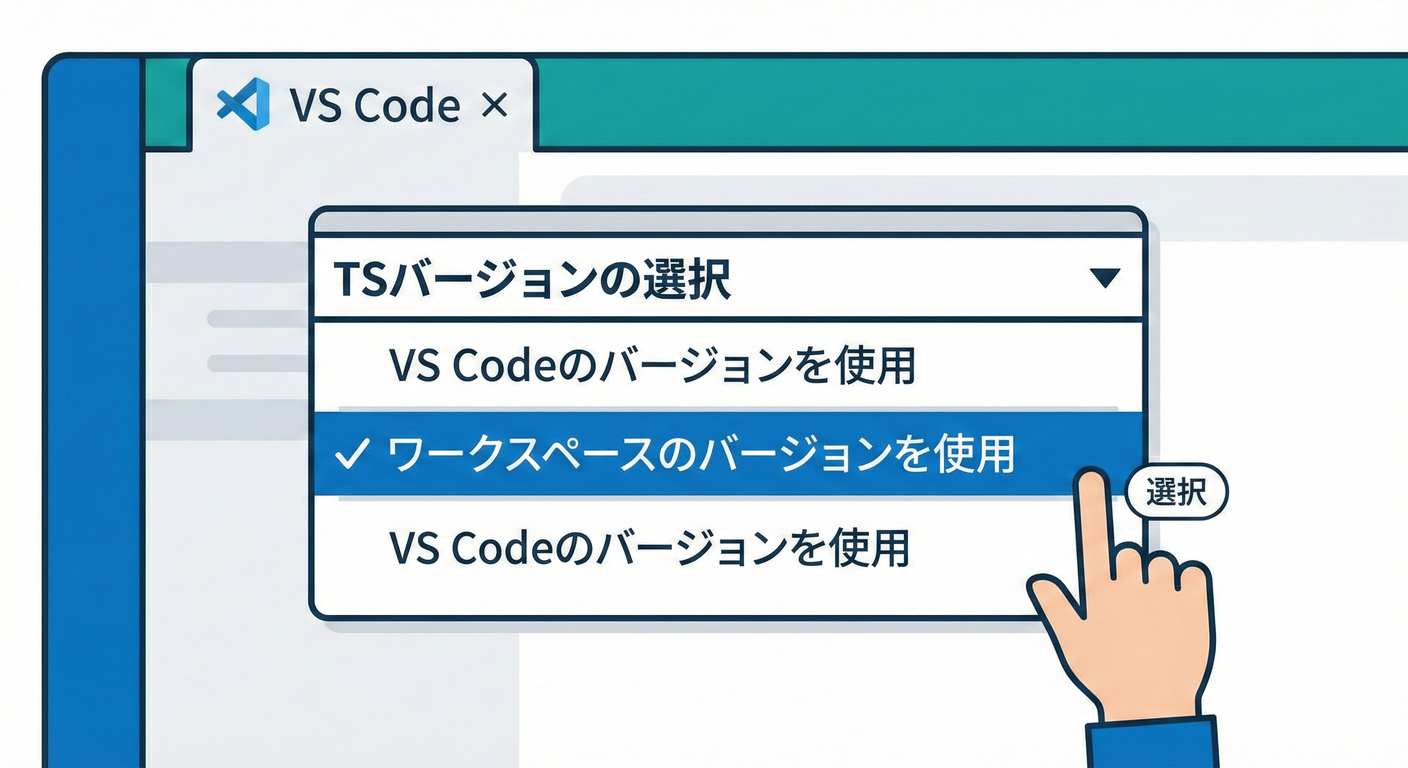
VS Code は TypeScript 言語サポートがあるけど、プロジェクトに入れた TypeScript を IntelliSense で使うには選択が必要なことがあるよ🛠️(Visual Studio Code)
- コマンドパレット(Ctrl+Shift+P)→ TypeScript: Select TypeScript Version → Use Workspace Version(があればそれ)(Visual Studio Code)
7-2) 拡張機能(最低限)🧩✨
- ESLint(
dbaeumer.vscode-eslint) flat config を使うとき、環境によっては設定が必要な場合があります(拡張側の案内)(Visual Studio Marketplace) - Prettier(
esbenp.prettier-vscode)
.vscode/settings.json(あれば快適)💖
{
  "editor.formatOnSave": true,
  "editor.defaultFormatter": "esbenp.prettier-vscode",
  "editor.codeActionsOnSave": {
    "source.fixAll.eslint": "explicit"
  },

  // ESLint 拡張が flat config を拾わないとき用(どちらかが効く環境が多い)
  "eslint.useFlatConfig": true,
  "eslint.experimental.useFlatConfig": true
}

8) つまずきやすい所だけ救急箱🧰😇
🔸 npm run test が動かない
- Node のバージョンが古い可能性大⚠️(Vitest は Node 20+)(vitest.dev)
🔸 VS Code の補完が変/型が合わないって言われる
- “ワークスペースの TypeScript” を使ってるか確認(7-1)🧠(Visual Studio Code)
🔸 ESLint が VS Code 上で効かない
- ESLint 拡張が flat config を拾っているか(7-2 の設定)🧹(Visual Studio Marketplace)
9) AI活用🤖✨「雛形生成 → 目視チェック」セット
9-1) 生成に使えるプロンプト例🪄
- 「TypeScript(ESM) + vitest + eslint(flat config) + prettier の最小構成ファイルを出して。ファイル名ごとに貼って」
- 「
tsconfig.jsonを strict で、Node 向け(module/node20)にして、初心者が混乱しにくい説明もつけて」
9-2) 目視チェックリスト✅👀
package.jsonにtypecheck / test / lint / formatがある🎮tsconfig.jsonがstrict: true🛡️eslint.config.mjsに recommended が入ってる🧹(typescript-eslint.io)- 整形は Prettier に寄せてる(
eslint-config-prettierが最後に入ってる)🧼
10) ちょい大事:依存パッケージの安全メモ🔐⚠️
過去に eslint-config-prettier などで Windows を狙う悪性コード混入(CVE-2025-54313) がありました(特定バージョンが対象)(nvd.nist.gov)
この章みたいに npm i をする時は、最低これだけ意識すると安心度UP🆙😊
package-lock.jsonをコミットして、依存のズレを減らす📌- 変な挙動があったら
npm ls eslint-config-prettierでバージョン確認👀(nvd.nist.gov) npm auditでざっくり健康診断🩺