第03章:Windows+VS Code+TypeScript(2026)の最小セットアップ 🧰🪟
この章のゴール 🎯✨
この章を終えると、次の状態になります👇
- TypeScriptプロジェクトが作れる ✅
lint / format / testがコマンド一発で回る ✅🧪- VS Codeで「保存したら整形」までできる ✅💅
- Copilot(やCodexなどのエージェント)を“安全に”使うためのルールが入る ✅🤖🛡️
1) まずはターミナルを整える(あると快適)⌨️✨
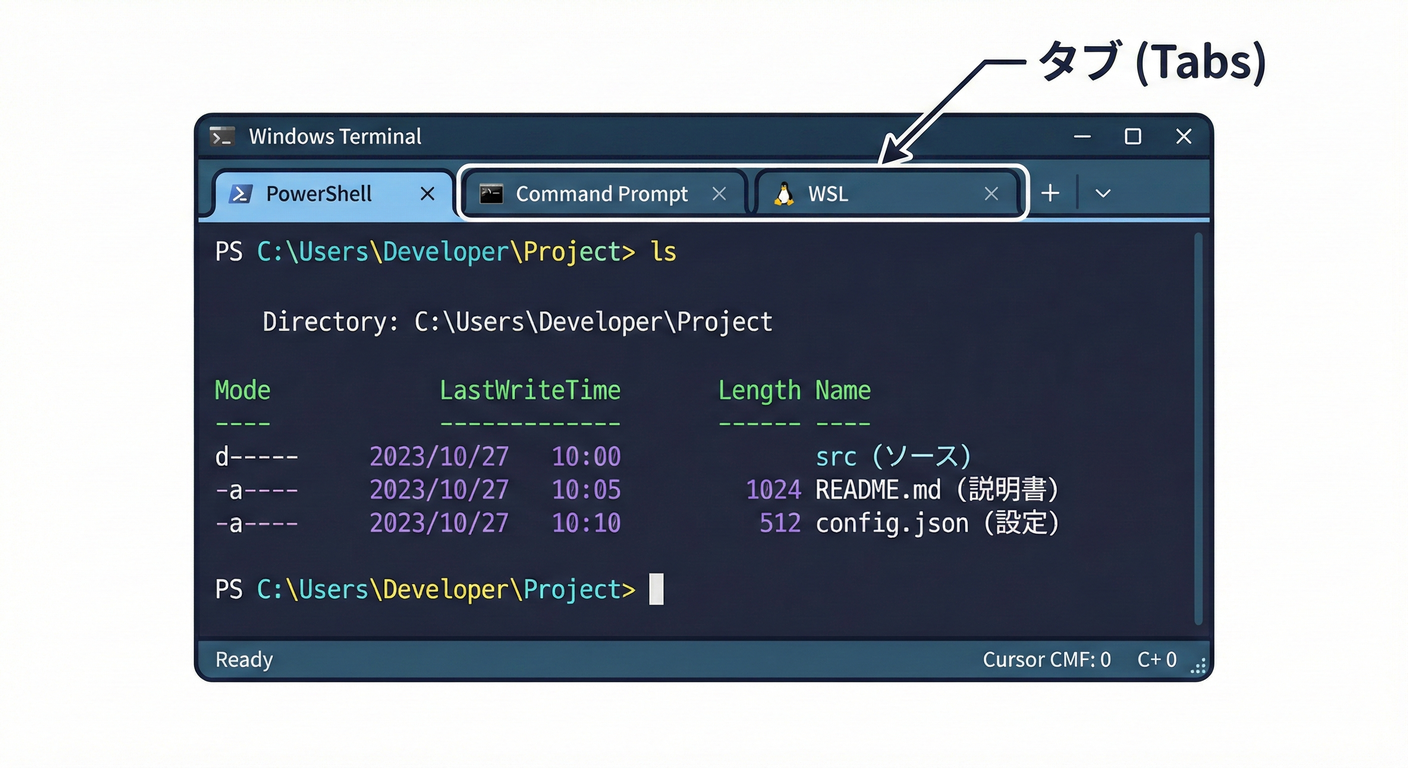
Windows Terminalがあると、PowerShellもGitも見やすくなって楽ちんです🫶 (すでにあるなら飛ばしてOK!)
PowerShellで👇
winget install -e --id Microsoft.WindowsTerminal
winget の使い方(--id と -e で正確指定すると安心)も公式で案内されています📌 (Microsoft Learn)
2) Node.js(LTS)を入れる 🟩
TypeScriptや各種ツールはNode.js上で動きます💡 2026-01-29時点では Node.js v24 がActive LTS で、LTSの最新は v24.13.0 が案内されています。 (Node.js)
インストールは winget がラクです👇(管理者権限が必要なこともあります)
winget install -e --id OpenJS.NodeJS.LTS
入ったかチェック✅
node -v
npm -v
3) パッケージマネージャ(pnpm)を使えるようにする 📦✨
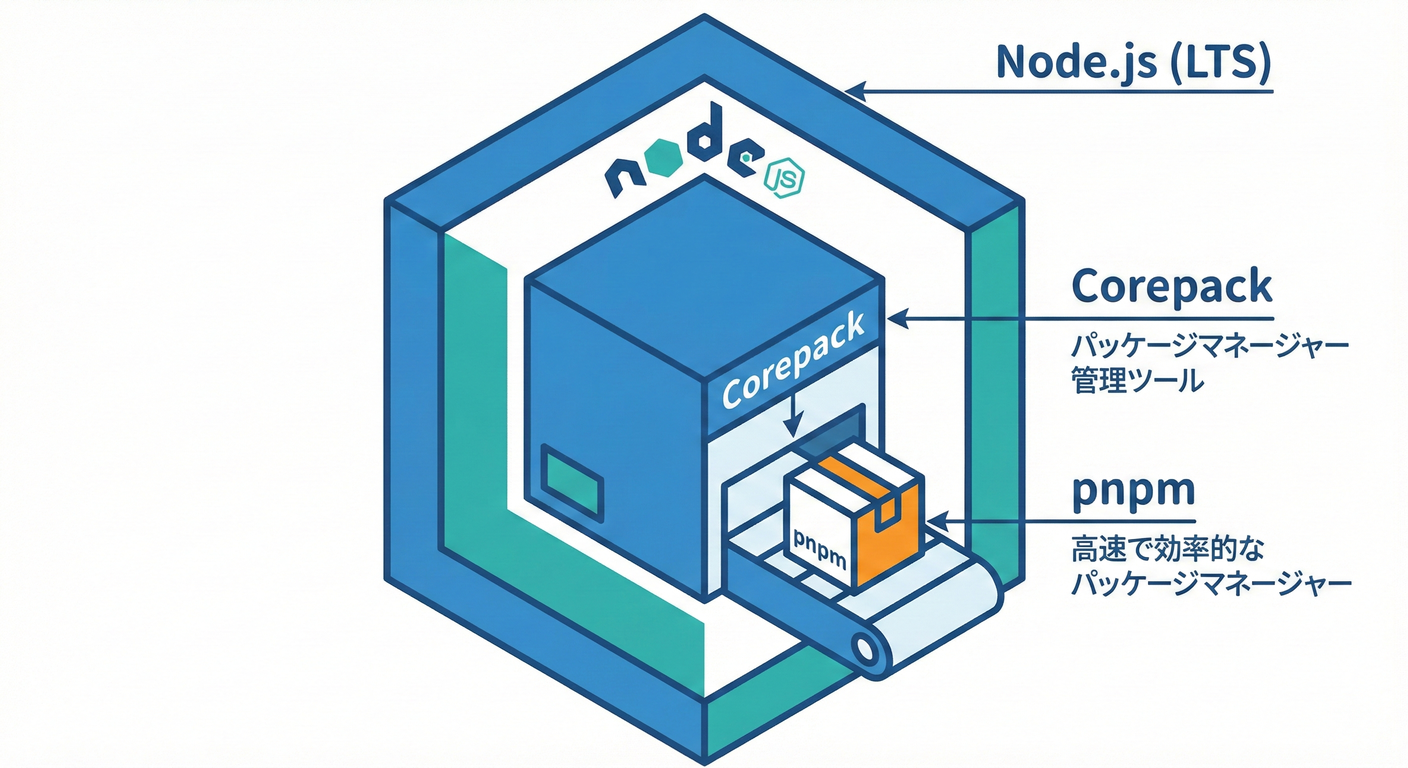
Node.js には Corepack が付いていて、pnpm/yarn を安全に使えます👍 (Node 25 からはCorepackが同梱されない流れもあるので、LTSで進めるのが安定です) (Node.js)
まず有効化👇
corepack enable
pnpm -v
4) VS Code を入れる(入ってたらスキップOK)🧩💙
VS Code の安定版は 2026-01-08 リリースの 1.108 が案内されています。 (Visual Studio Code)
winget install -e --id Microsoft.VisualStudioCode
5) 最小プロジェクトを作る 🏗️✨
フォルダ作って入る👇
mkdir acl-ts-starter
cd acl-ts-starter
package.json を作る👇
npm init -y
TypeScriptの最新安定版は npm で 5.9.3 が案内されています。 (npmjs.com) 必要ツールを入れる👇(開発用)
pnpm add -D typescript tsx @types/node
tsxは TypeScript を「すぐ実行」できて便利だよ〜💨(ビルド無しで動かせる)
6) tsconfig を用意する ⚙️🧠
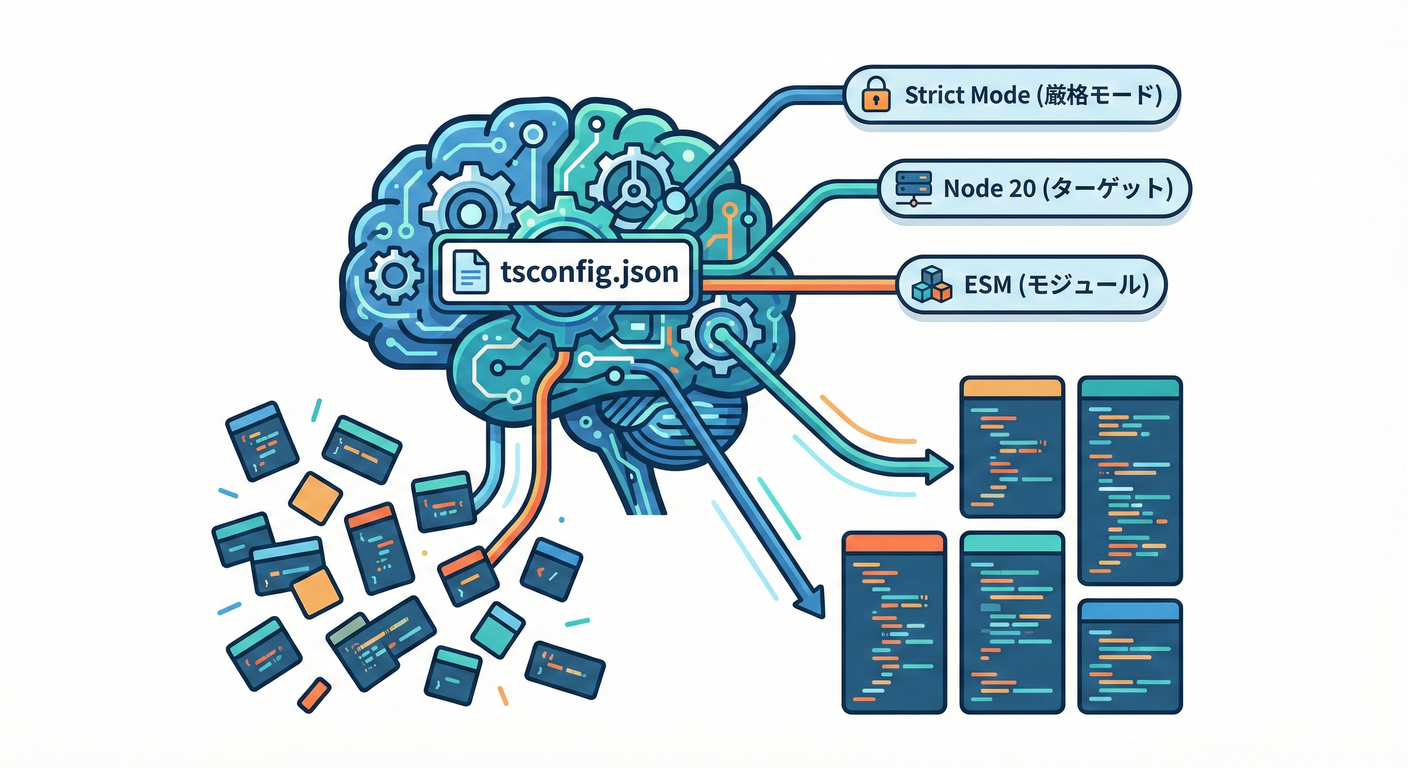
TypeScript 5.9 では Node向けに --module node20 が用意されていて、**Node 20の挙動に合わせた“安定モード”**として紹介されています。 (Microsoft for Developers)
(nodenext は“最新Node仕様に追従”なので、最初は node20 がわかりやすい✨)
初期生成👇
pnpm exec tsc --init --rootDir src --outDir dist --module node20 --moduleResolution nodenext --strict
補足:--module node20 を選ぶと target が es2023 になる、という説明もあります📝 (typescriptlang.org)
src フォルダと、動作確認ファイルを作る👇
mkdir src
notepad src\main.ts
中身👇(とりあえず動けばOK✨)
export const hello = (name: string) => `Hello, ${name}!`;

console.log(hello("ACL"));
実行してみよ〜🚀
pnpm exec tsx src/main.ts
7) ESLint(TypeScript対応)を入れる 🧹✨
TypeScript向けESLintの最短セットは公式の Quickstart が超わかりやすいです📘 (typescript-eslint.io)
インストール👇
pnpm add -D eslint @eslint/js typescript-eslint
設定ファイル eslint.config.mjs を作成👇(ルート直下)
// @ts-check

import eslint from "@eslint/js";
import { defineConfig } from "eslint/config";
import tseslint from "typescript-eslint";

export default defineConfig(
  eslint.configs.recommended,
  tseslint.configs.recommended,
);
これで pnpm exec eslint . が動くようになります✅ (typescript-eslint.io)
8) Prettier(自動整形)を入れる 💅✨
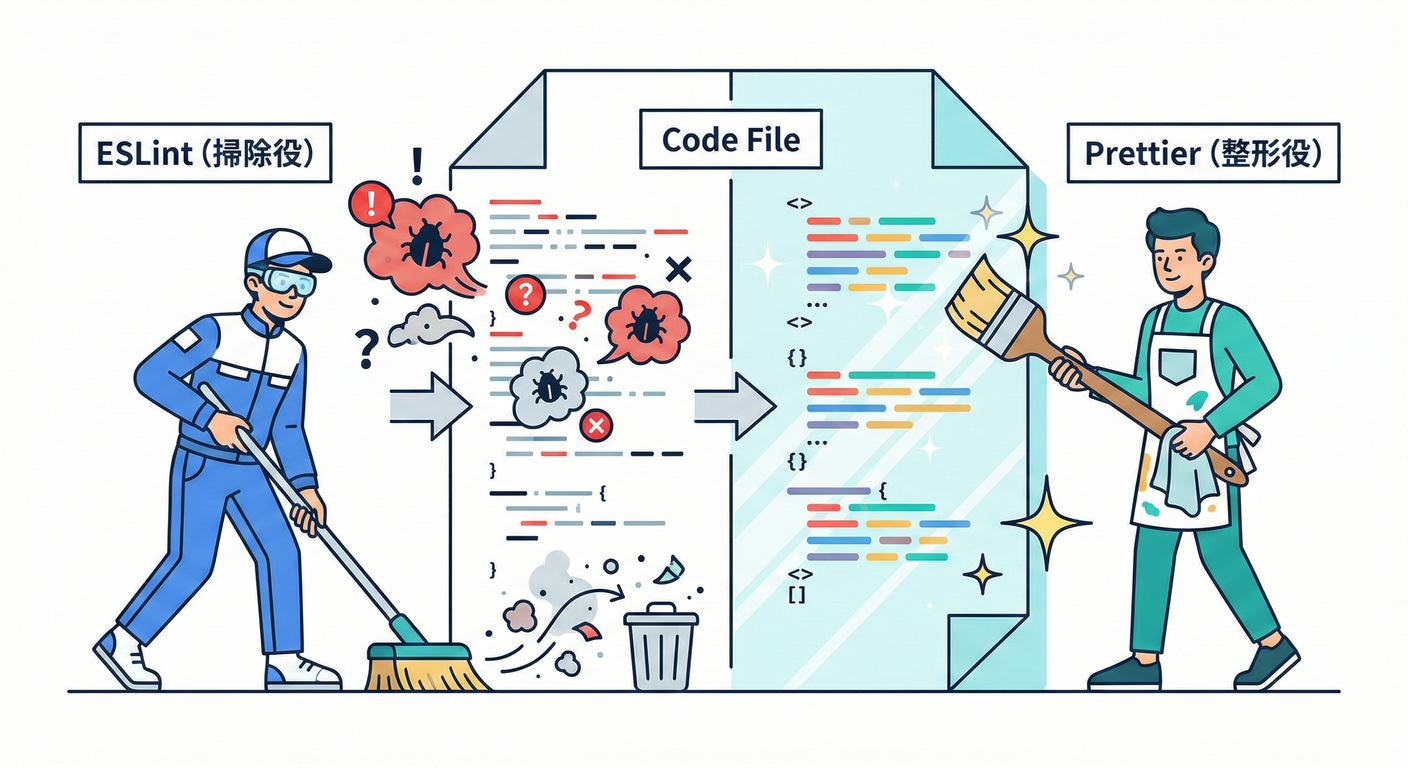
Prettierは「コード整形担当」🫧 ESLintと一緒に使うときは、整形系の衝突を避けるための構成が推奨されています。 (Prettier)
インストール👇
pnpm add -D prettier eslint-config-prettier
eslint.config.mjs に 最後に 追加👇(“衝突をOFFにする”役)
import eslintConfigPrettier from "eslint-config-prettier";

// ...上の defineConfig(...) の最後に追加
export default defineConfig(
  eslint.configs.recommended,
  tseslint.configs.recommended,
  eslintConfigPrettier,
);
.prettierrc.json(好みでOKだけど、最初はこれくらいが無難)✨
{
  "semi": true,
  "singleQuote": false,
  "printWidth": 100
}
9) テスト(Vitest)を入れる 🧪🔥

ユニットテストはACLの“変換ロジック”を守る最強の武器になります🛡️ VitestのGetting Startedも公式がまとまってます。 (Vitest)
pnpm add -D vitest
src/main.test.ts を作って👇
import { describe, it, expect } from "vitest";
import { hello } from "./main";

describe("hello", () => {
  it("名前を入れると挨拶になる", () => {
    expect(hello("ACL")).toBe("Hello, ACL!");
  });
});
実行👇
pnpm exec vitest
10) package.json に “よく使うコマンド” を登録する 🧾✨
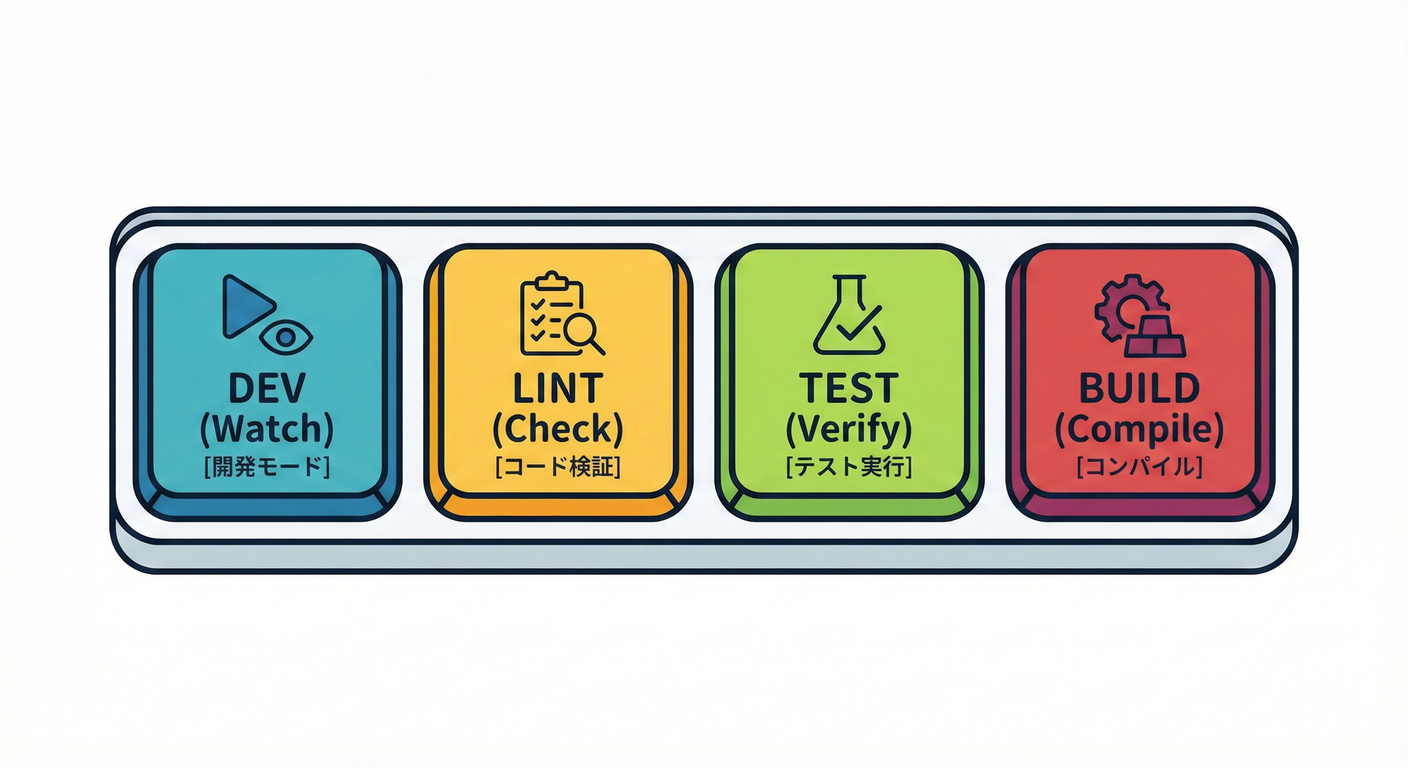
毎回 pnpm exec ... って打つの面倒なので、スクリプト化します💡
package.json の "scripts" をこうしてね👇
{
  "scripts": {
    "dev": "tsx watch src/main.ts",
    "lint": "eslint .",
    "format": "prettier . --write",
    "test": "vitest",
    "build": "tsc -p .",
    "start": "node dist/main.js"
  }
}
これで👇が使える🎉
pnpm dev(監視で実行)👀pnpm lint(静的チェック)🧹pnpm format(整形)💅pnpm test(テスト)🧪pnpm build(distへ出力)📦
11) VS Code のおすすめ拡張 🧩💖
最低限これがあると強いよ〜✨
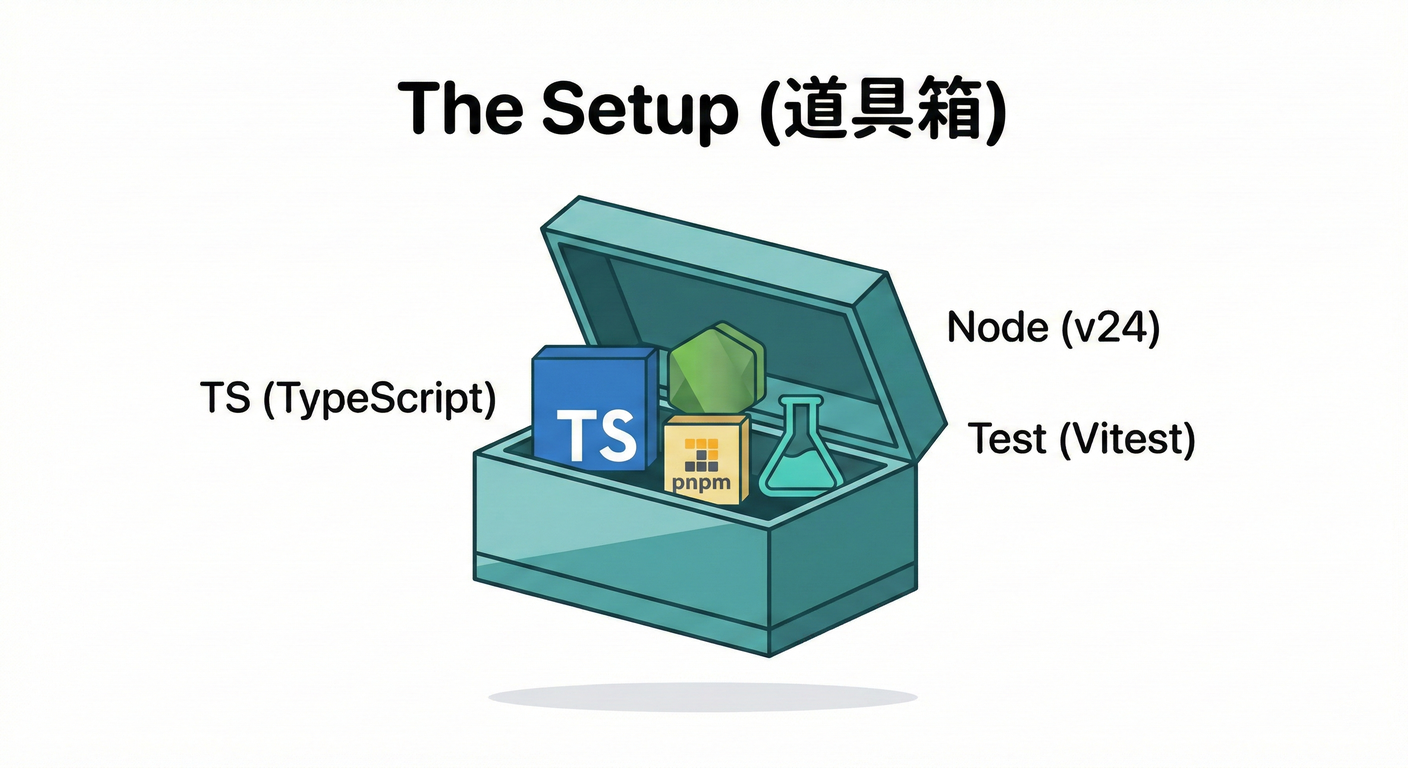
- ESLint ✅(警告がその場で出る)
- Prettier ✅(保存で整形)
- Vitest(任意)🧪(テストが見やすい)
- GitHub Copilot ✅🤖(コード補完&チャット) (Visual Studio Code)
保存で自動整形(おすすめ)💾✨
VS Code設定で👇をONにすると気持ちいいです🫶
- Format On Save
- ESLint: Fix All On Save(可能なら)
12) Copilot / Codex など“AI導入済み”前提の進め方 🤖🧠✨
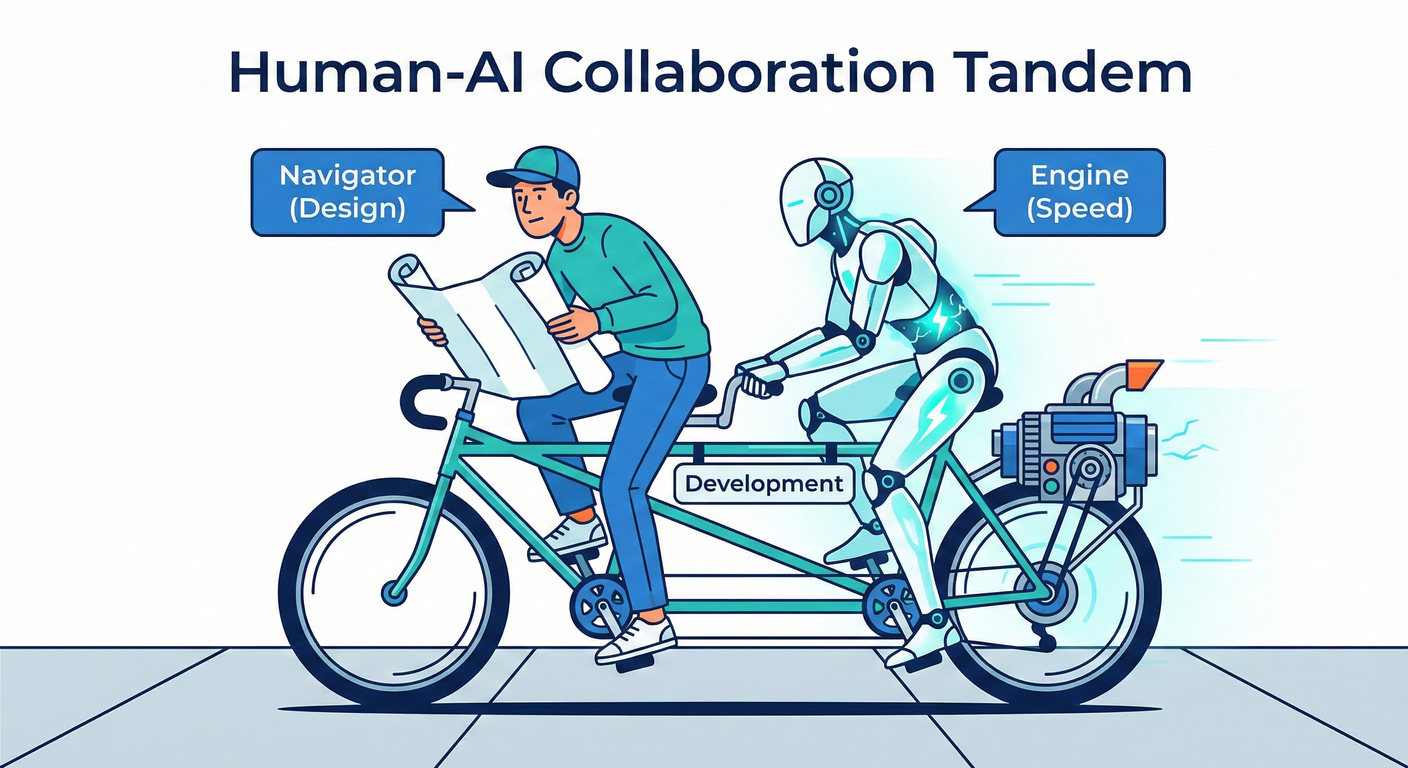
AIは便利だけど、そのまま採用すると事故ることがあるので、ここだけルール化しておくよ〜🚦
✅ AIにやってもらってOKなこと(時短!)
- tsconfig / eslint / prettier のひな形作成🧩
- テストケースの候補出し🧪
- 変換ロジックの「パターン提案」🔁
⚠️ 人間が必ずチェックすること(超大事)
- “ドメインの言葉”の命名(ここがACLの核)📘
- エラー方針(落とす?代替?隔離?)🔥
- 外部仕様の読み違い(AIはそれっぽく嘘つく時ある😇)
AIの使い方(コピペして使ってOK)📝✨
- 「Node 24 LTS / TypeScript 5.9.x 前提で、ESMの最小構成を作って。tsconfig / eslint / prettier / vitest を揃えて、必要ファイルを全部出して」
- 「この
external DTOをdomain modelに変換する関数を作りたい。null/欠損/未知コードの扱い方針を3案出して」 - 「この変換のユニットテスト観点を列挙して。正常系3、異常系5で」
ちょい上級:VS Codeの“Plan”やエージェント機能 🧠🗺️
VS Code には「計画→実装」みたいに進められる Plan(プラン) 系の機能も案内されています。 (Visual Studio Code) また、OpenAI Codex を VS Code のエージェントとして使う案内もあり、Copilot Pro+ と VS Code Insiders で使える形が説明されています。 (The GitHub Blog)
13) よくある詰まりポイント集 😵💫➡️😄
pnpm: command not found→corepack enableをもう一回✅ (Node.js)- ESM/CJSが混ざってエラー → 最初は “ESM寄せ(.mjs / node20 + nodenext)” に統一すると迷いが減る🧠 (typescriptlang.org)
- ESLintが設定を読まない
→ ファイル名が
eslint.config.mjsになってるか確認✅ (typescript-eslint.io)
14) できたかチェックリスト ✅🎉
node -vが表示される 🟩 (Node.js)pnpm -vが表示される 📦 (Node.js)pnpm devでHello, ACL!が出る 🚀pnpm lintが動く 🧹 (typescript-eslint.io)pnpm formatで整形される 💅 (Prettier)pnpm testが通る 🧪 (Vitest)