第27章:性能の超入門(計測のしかた)⏱️🔧
この章でできるようになること🎯✨
- 「遅い…気がする😵💫」をやめて、数字で話せるようになる📏✨
- イベントソーシングで重くなりがちな場所(復元・保存・投影)をサクッと測れる🔎⚡
- VS Codeのプロファイルで「どの関数が時間を食ってるか」を見つけられる👀🔥
- “改善する前にまず計測!”のクセがつく🐣✅
1. そもそも「性能」って何の話?🧠💭
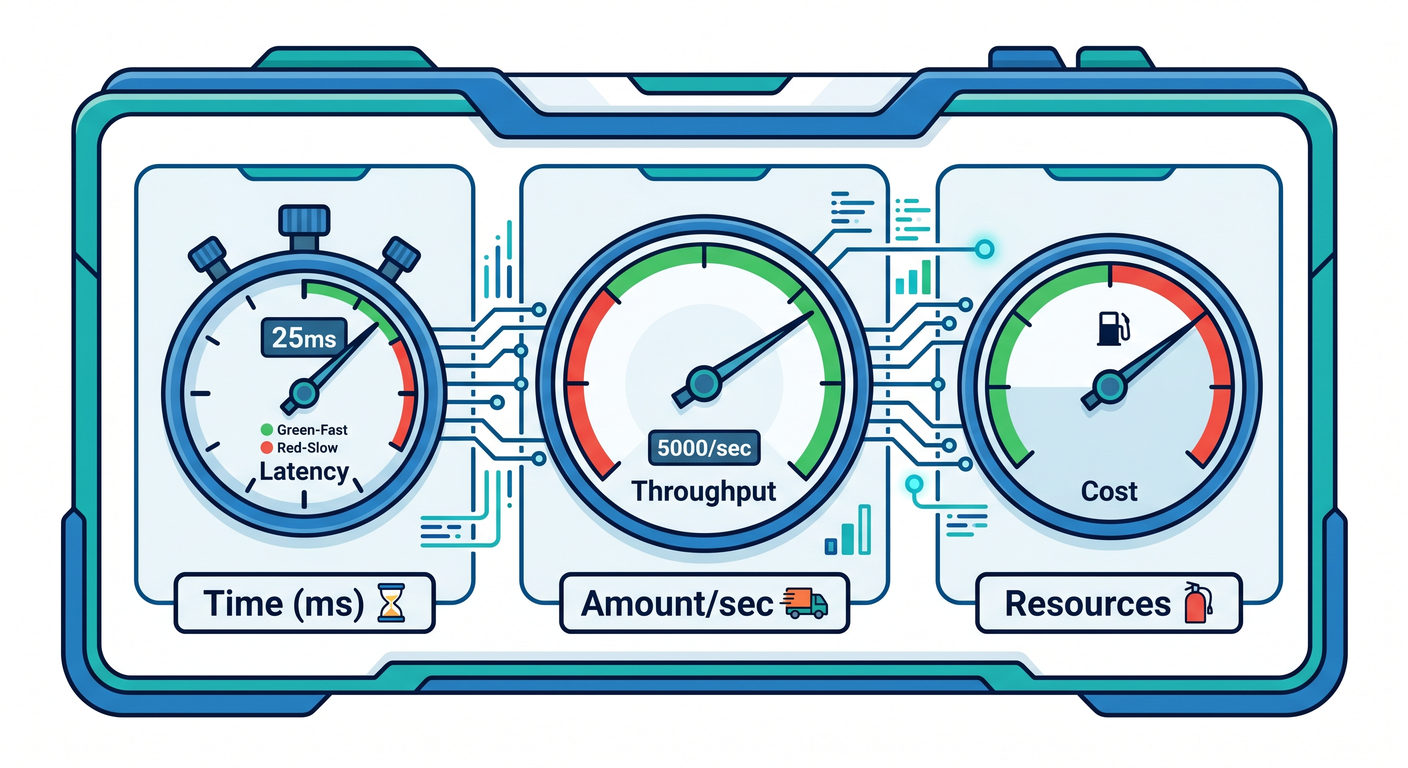
性能って、ざっくり言うとこの3つだよ😊
- 待ち時間(レイテンシ):1回のコマンドが完了するまで何ms?⌛
- さばける量(スループット):1秒に何件処理できる?🚚💨
- 重さ(コスト):CPUやメモリ、I/Oがどれくらい?🧯
そして一番大事なのがこれ👇 **「計測してない最適化は、だいたい外す」**😇🔫 (がんばって速くしたのに、実は別の場所が遅かった…あるある🥲)
2. イベントソーシングで“遅くなりがち”トップ3🥇🥈🥉
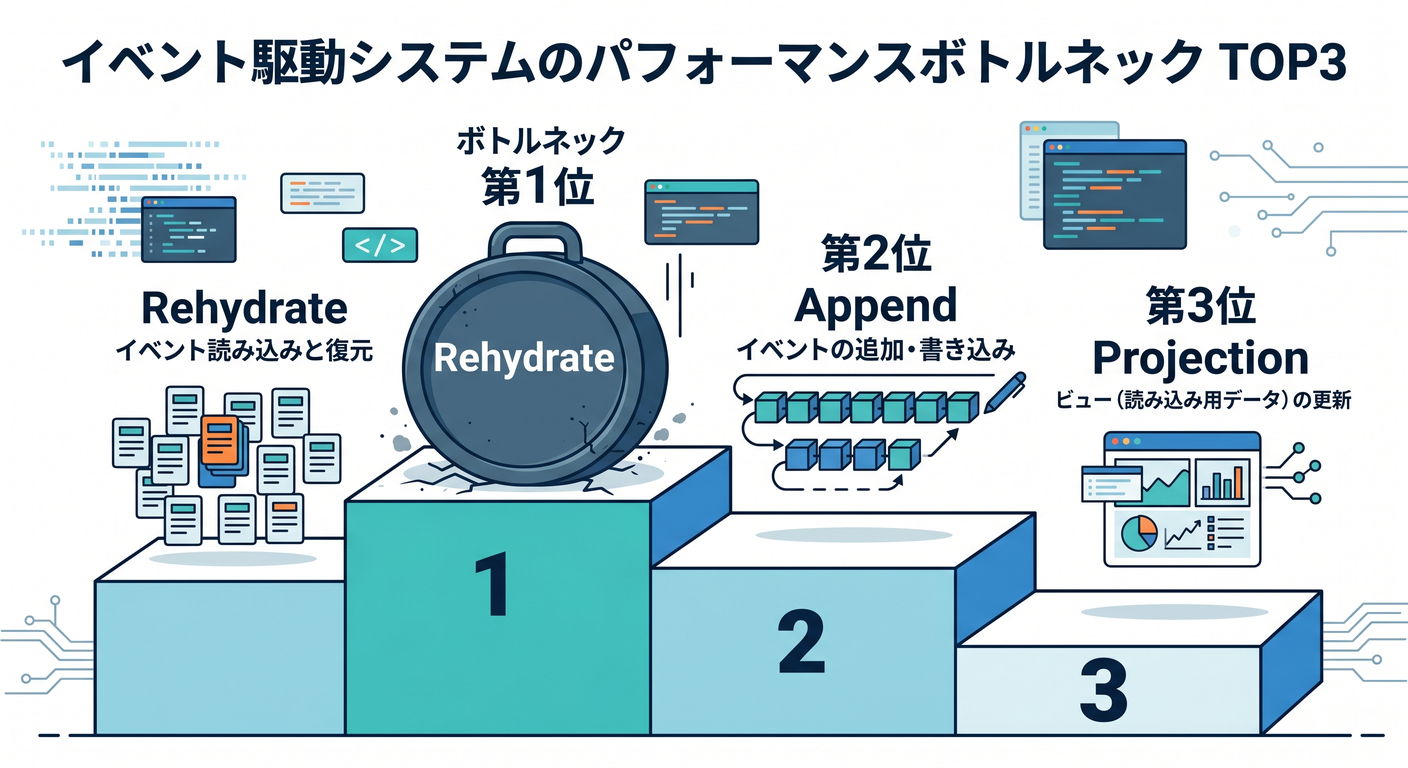
この章では、次の3つに絞って測るよ!🔎✨
- 復元(Rehydrate):イベント列を読んで状態を作る🔁🧠
- 保存(Append):イベントをシリアライズして永続化する💾📦
- 投影(Projection):画面用データを更新・再構築する🪞📋
イベント数が増えるほど、特に①が効いてくるよ〜😵💫📈
3. 計測は「3段階」でOK🪜✨
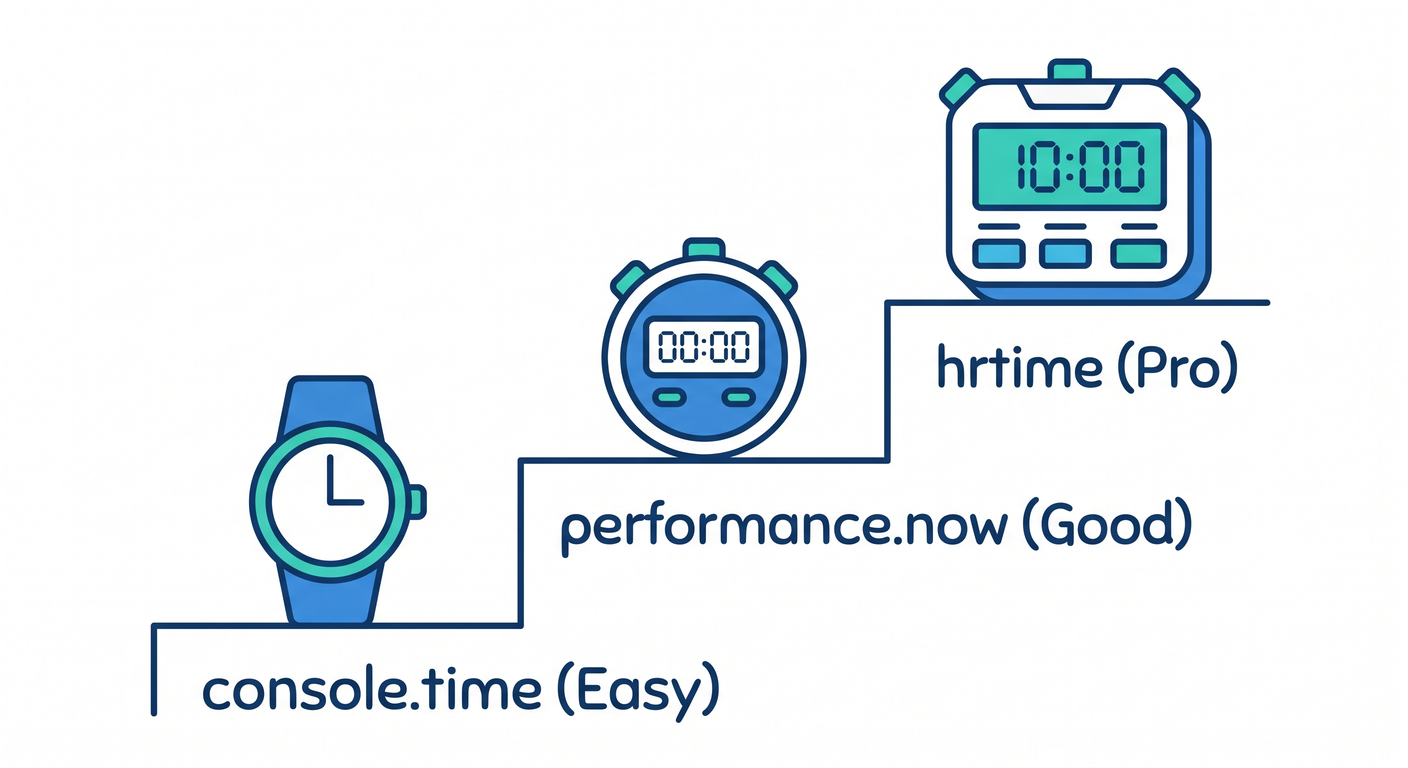
レベル1:最速で測る(ざっくり)⏱️🙂
「console.time / console.timeEnd」でOK! ラベルを同じにすると、区間の時間が出るよ📌 (Node.js)
// ざっくり計測(すぐ使える!)
console.time("rehydrate");

rehydrateFromEvents(events);

console.timeEnd("rehydrate");
✅ まずはこれで「どこが怪しいか」を当てにいくのが正解🙆♀️✨
レベル2:ちゃんと測る(高精度タイマー)🧪✨
Nodeには「WebのPerformance APIっぽい計測」があるよ! 「node:perf_hooks」の performance を使うのが定番👌 (Node.js)
import { performance } from "node:perf_hooks";

// 高精度にmsで測れる
const t0 = performance.now();
rehydrateFromEvents(events);
const t1 = performance.now();

console.log(`rehydrate: ${(t1 - t0).toFixed(3)}ms`);
✅ console.timeよりも「自分で数字を扱える」から、統計(中央値とか)も作りやすいよ📊💕
レベル3:ガチ測定(ナノ秒+プロファイル)🔥🧨
さらに精密にしたいときは「process.hrtime.bigint()」が強い! ナノ秒で差分を取れるよ🧠⚡ (Node.js)
import { hrtime } from "node:process";

const start = hrtime.bigint();
rehydrateFromEvents(events);
const end = hrtime.bigint();

const ns = end - start;
const ms = Number(ns) / 1_000_000;
console.log(`rehydrate: ${ms.toFixed(3)}ms`);
4. “1回だけ計測”は危険⚠️(必ず複数回やろう)🔁😊
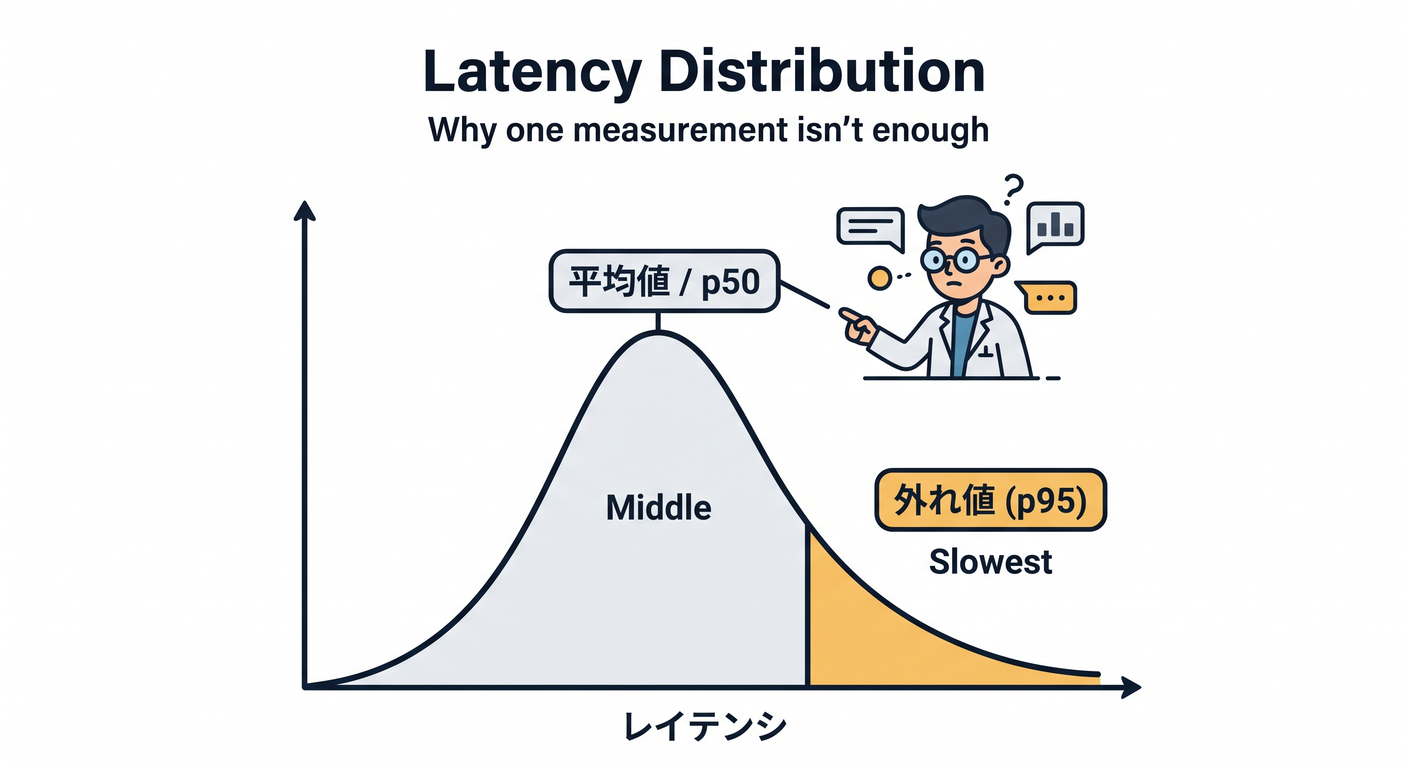
同じ処理でも、毎回ちょっと揺れるよ〜📉📈 理由はだいたいこれ👇
- JIT最適化が効くまで時間がかかる(最初だけ遅い)🧠💤
- GCが走るタイミングが違う🗑️
- PCの他アプリが重い😇
なので、基本形はこう!✨
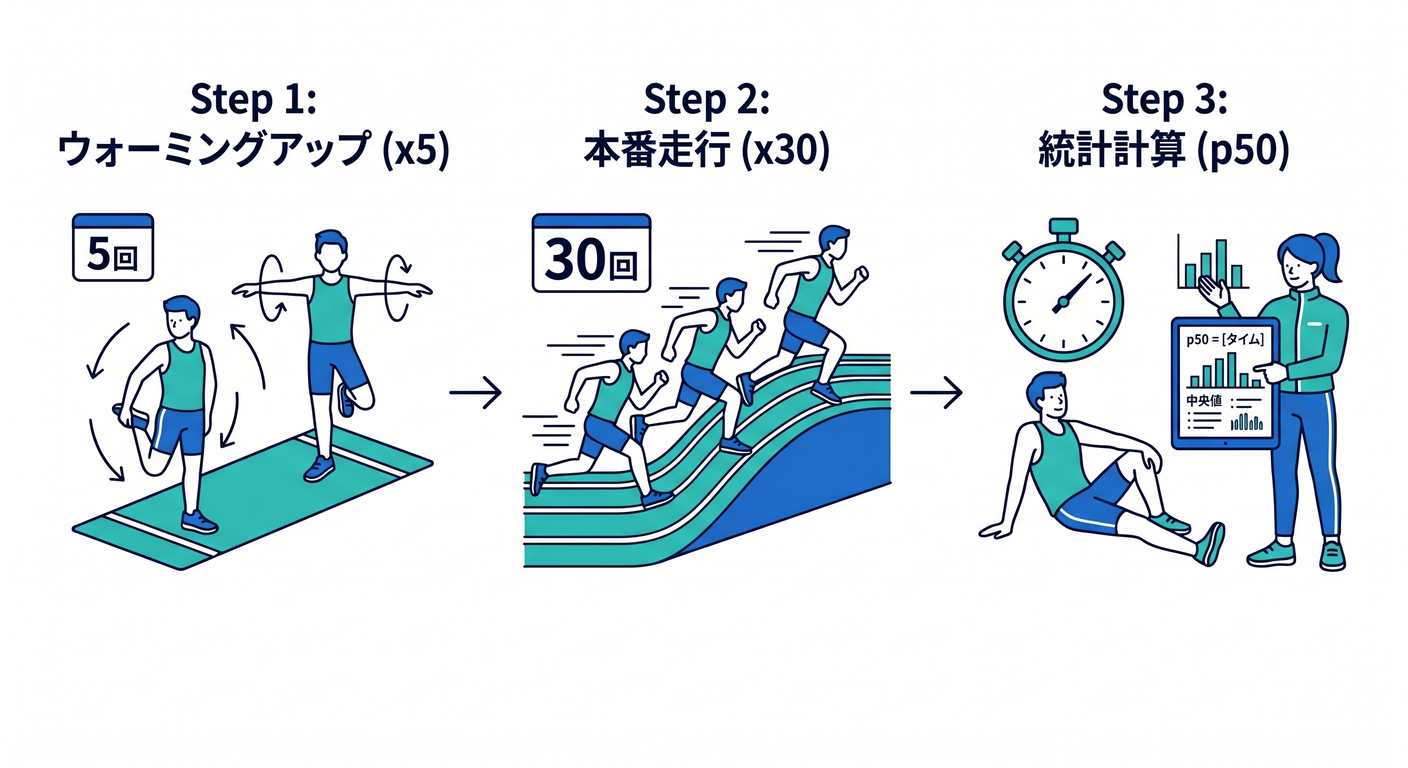
- まず ウォームアップ5回(捨てる)🔥
- 本番 30回 測る🔁
- 平均より「中央値(p50)」 を見る📌
- 余裕があれば p95(悪い時の値)も見る😵💫
5. ミニ演習:復元(Rehydrate)の時間をイベント数で見てみよう🔁⏱️
やること📝✨
イベント数を増やして、復元がどれくらい伸びるか観察するよ👀📈 「雰囲気」じゃなくて「数字」で体感するのが目的!😊
① 計測ヘルパー(統計つき)を作る📦📊
import { performance } from "node:perf_hooks";

export async function bench(label: string, runs: number, fn: () => unknown) {
  // warmup
  for (let i = 0; i < 5; i++) fn();

  const times: number[] = [];
  for (let i = 0; i < runs; i++) {
    const t0 = performance.now();
    fn();
    const t1 = performance.now();
    times.push(t1 - t0);
  }

  times.sort((a, b) => a - b);
  const p50 = times[Math.floor(times.length * 0.50)];
  const p95 = times[Math.floor(times.length * 0.95)];
  const avg = times.reduce((a, b) => a + b, 0) / times.length;

  console.log(
    `${label} | avg=${avg.toFixed(3)}ms p50=${p50.toFixed(3)}ms p95=${p95.toFixed(3)}ms`
  );
}
② 復元対象イベントを増やして測る🔁📈
(イベントの中身は、今の題材の「よく起きる更新」っぽいものでOKだよ😊)
import { bench } from "./bench.js";

// 例:イベント生成(ダミー)
type Event = { type: "ItemAdded"; itemId: string; qty: number };

function makeEvents(n: number): Event[] {
  const events: Event[] = [];
  for (let i = 0; i < n; i++) {
    events.push({ type: "ItemAdded", itemId: `item-${i % 50}`, qty: 1 });
  }
  return events;
}

// 例:復元(超ミニ)
function rehydrateFromEvents(events: Event[]) {
  const state = new Map<string, number>();
  for (const e of events) {
    if (e.type === "ItemAdded") {
      state.set(e.itemId, (state.get(e.itemId) ?? 0) + e.qty);
    }
  }
  return state;
}

for (const n of [100, 1000, 10_000, 50_000]) {
  const events = makeEvents(n);
  await bench(`rehydrate n=${n}`, 30, () => rehydrateFromEvents(events));
}
観察ポイント👀✨
- nが10倍になると、時間もほぼ10倍?それとも違う?🤔
- p95がやたら大きいとき、何が起きてそう?(GCとか)🗑️💥
6. “どこが重いか”を分解して測ろう🧩🔍
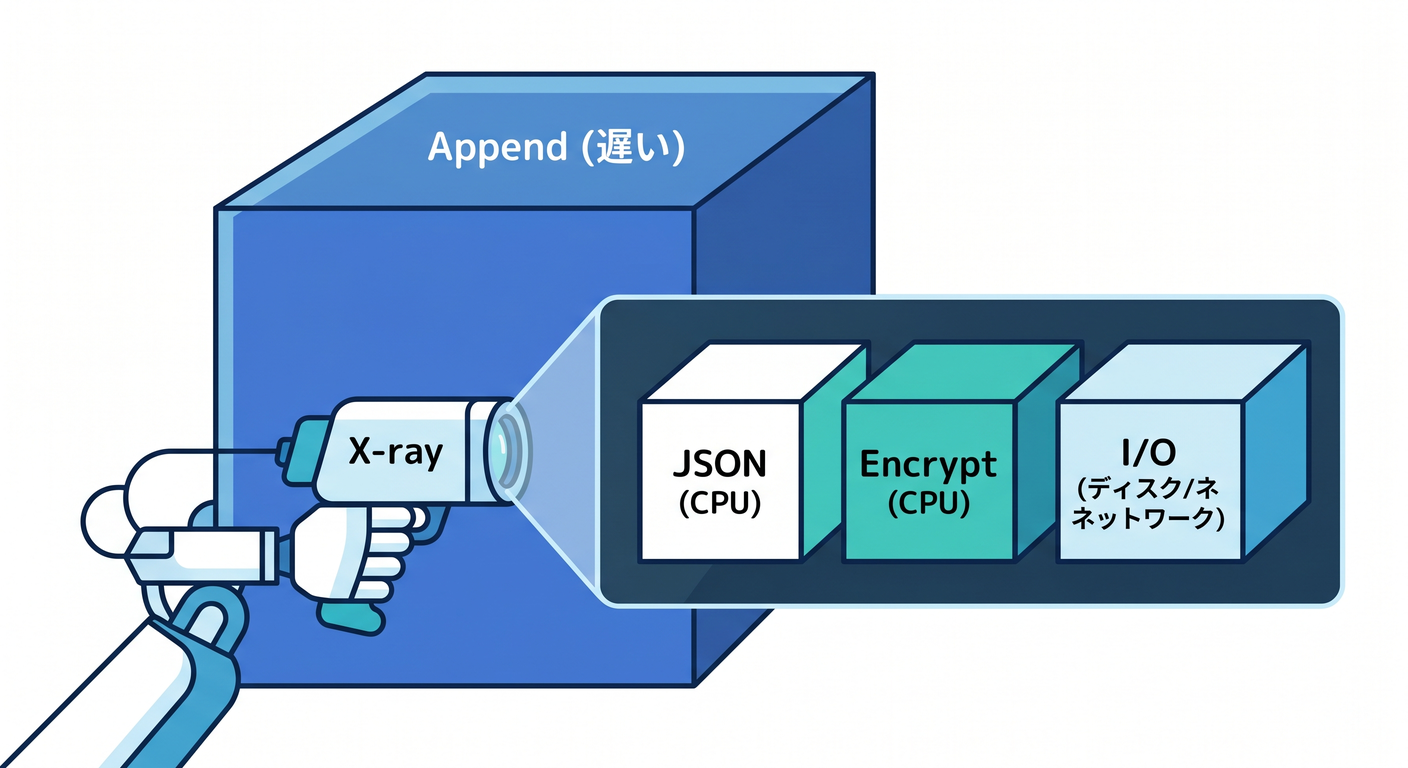
イベント保存が遅いとき、いきなり「DBが遅い!」って言いがちなんだけど…😇 だいたい混ざってるのはこの3つ👇
- JSON変換(stringify/parse)🧾
- 圧縮や暗号化(やってたら)🧊🔐
- 実際のI/O(SQLite/ファイル/ネット)💾🌐
✅ 分解例(超重要!)
- 「シリアライズだけ」
- 「書き込みだけ」
- 「両方」 を別々に測ると、犯人が一気に見えるよ🕵️♀️✨
7. VS Codeで“犯人の関数”を見つける(CPUプロファイル)🔥👀
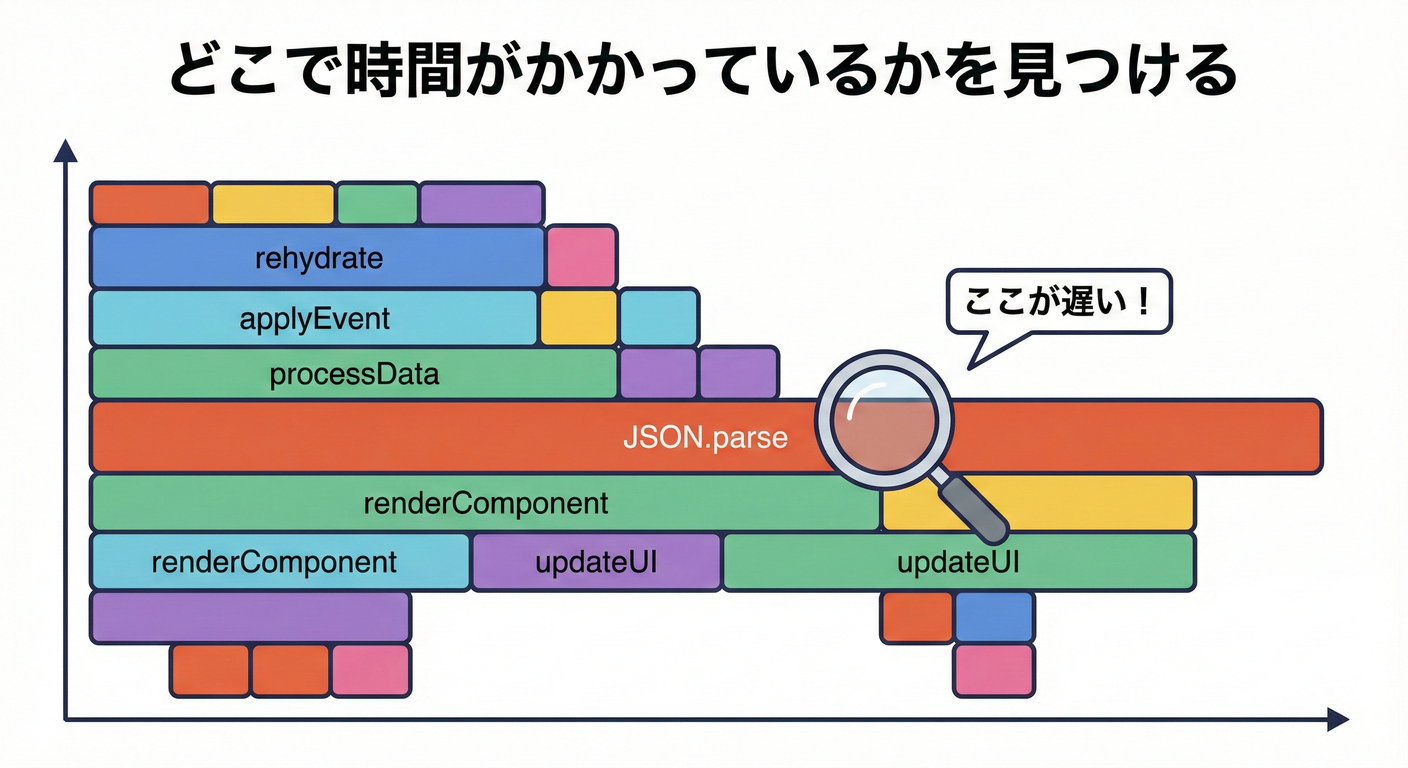
「どこが遅いか分からない😵💫」ってときは、時間を食ってる関数を見に行こ! VS CodeにはCPUプロファイル機能があるよ📌 (Visual Studio Code)
手順(超ざっくり)🧭✨
- デバッグ開始▶️
- コールスタック付近の「Profile」や、コマンドの「Take Performance Profile」を使う🎥
- 記録中に“遅い操作”を実行する🧨
- 止めると結果が開く📂🔥 (Visual Studio Code)
見方(ここだけ覚えればOK)👀✅
- Bottom-Up(下から):時間を食ってる関数ランキング🏆
- Call Tree(木):どのルートでそこに到達したか🌳
- Flame Chart(炎):横に長いほど重い🔥
8. Nodeの「--cpu-prof」でプロファイルを取る(コマンド一発)🧨📄
Nodeには起動時にCPUプロファイルを取るオプションがあるよ! 「--cpu-prof」系のフラグはCLIドキュメントにまとまってる📌 (Node.js)
例:プロファイルをファイルに出す(Windows)🪟📁
node --cpu-prof --cpu-prof-dir .\profiles dist\app.js
- 実行が終わると「.cpuprofile」ファイルが出るよ📄✨
- それをVS Codeで開くと、可視化できる(炎のやつ🔥)
9. ありがちな落とし穴あるある😇🕳️(回避法つき)
- ログを出しすぎて測定が壊れる📣💥 → ログは一旦減らす
- 1回だけ測って結論を出す🎲 → 30回+p50を見る
- “本番と違うデータ量”で安心する😺 → イベント数を段階的に増やす(100→1,000→10,000…)
- いきなり高速化しようとして迷子🧭 → まずプロファイルで上位だけ見る🏆
10. AI活用(この章での使いどころ)🤖💕
① 計測ポイント案を出してもらう🗺️
- 「復元・保存・投影のどこを区切って測るべき?」を聞く
② ベンチコードの土台を作ってもらう🧱
- ただし!生成されたコードは、ログの量と測定回数だけは必ずあなたがチェック✅😇
③ プロファイル結果の読み方を手伝わせる👀
- 「このBottom-Upの上位3つ、何が原因っぽい?」みたいに聞くと早いよ⚡
(GitHub Copilot や OpenAI 系の支援ツールを使う前提でOK😊)
まとめチェックリスト✅✨
- 測りたい対象を「復元 / 保存 / 投影」に分けた?🧩
- ウォームアップしてから30回測った?🔥🔁
- 平均じゃなくp50(中央値)を見た?📌
- 分からなければVS Codeか --cpu-prof で犯人を見た?🔥👀
次に向けて🌸
この章で「計測の型」ができたら、次のProjectionパートで「読みモデル」を作ったときにも、ちゃんと数字で品質を守れるようになるよ😊🔎📚
(参考:Nodeのリリース状況では偶数系LTS(例:v24がActive LTS)を使うのが基本だよ📌 (Node.js)/TypeScriptの配布状況(npm)も確認できるよ📌 (npmjs.com))