第04章:VS Codeの基本セット(拡張+快適化)🧰✨
この章のゴールはシンプル!👇 「保存した瞬間に、コードが自動で整って、ミスにすぐ気づける」状態を作ります😆💖 (モジュラーモノリスは“長期戦”なので、ここで快適さを作ると後半がめっちゃ楽になります🧩✨)
1) まずは拡張機能を入れる(最小で勝つ💪✨)
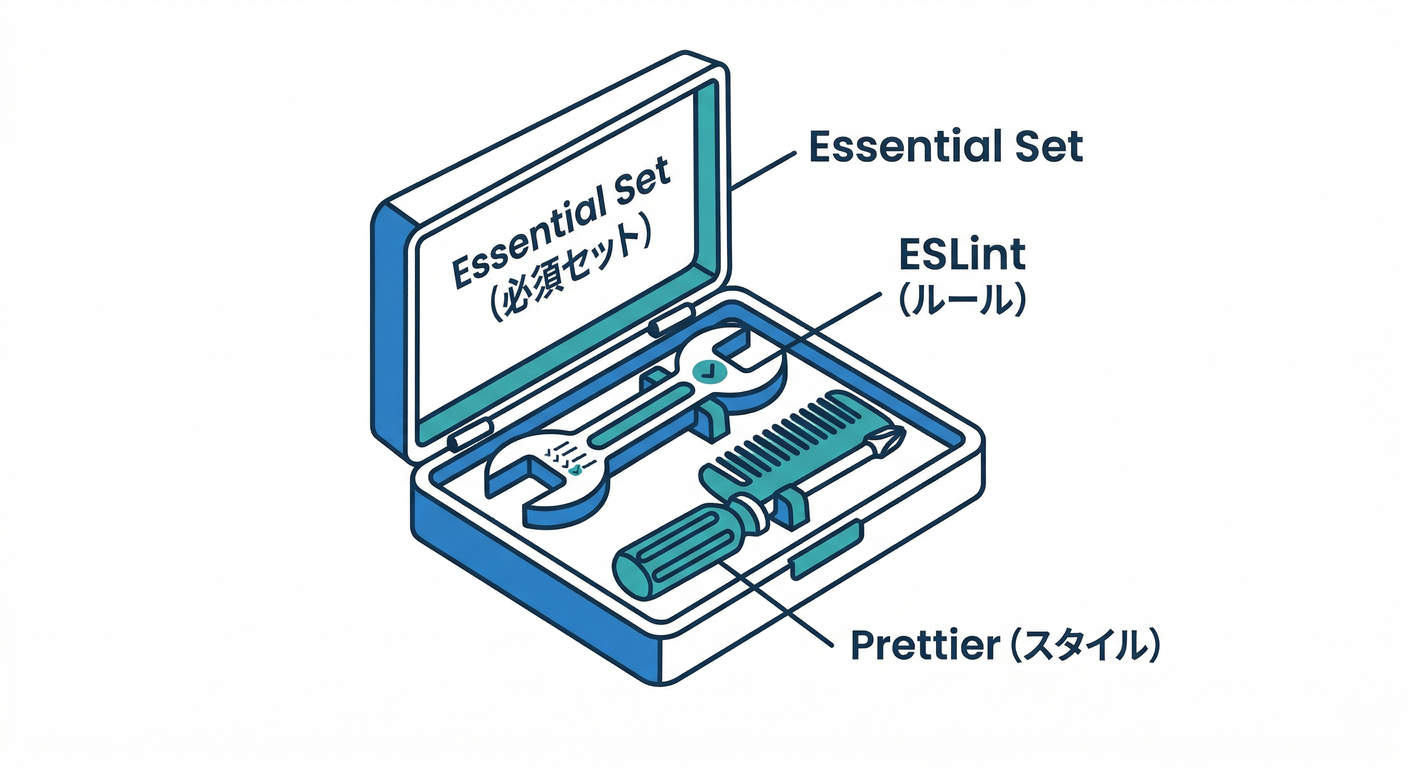
VS Codeの拡張は入れすぎると逆に混乱しがち😵💫 なので「必須セット」+「あると助かる」を分けます🎯
✅ 必須セット(この章の主役👑)
-
ESLint(コードのルール違反を見つけて直す係🕵️♀️)
editor.codeActionsOnSaveのsource.fixAll.eslintに対応していて、保存時にまとめて直せます✨ (Visual Studio Marketplace)
-
Prettier - Code formatter(見た目を整える係💅)
- 競合を防ぐために「デフォルトのフォーマッタ」に指定するのが推奨です🧠✨ (Visual Studio Marketplace)
👍 あると助かる(快適さUP🌈)
- EditorConfig for VS Code(改行・インデント等の統一🧼)
- Error Lens(エラーが目立って気づきやすい👀💥)
- Path Intellisense(パス補完で迷子を減らす🧭)
ポイント:まずは「ESLint+Prettier」で完成にして、足りない時に追加が安全だよ☺️✨
2) “保存したら自動で整う”を作る(ここが本丸🏰✨)

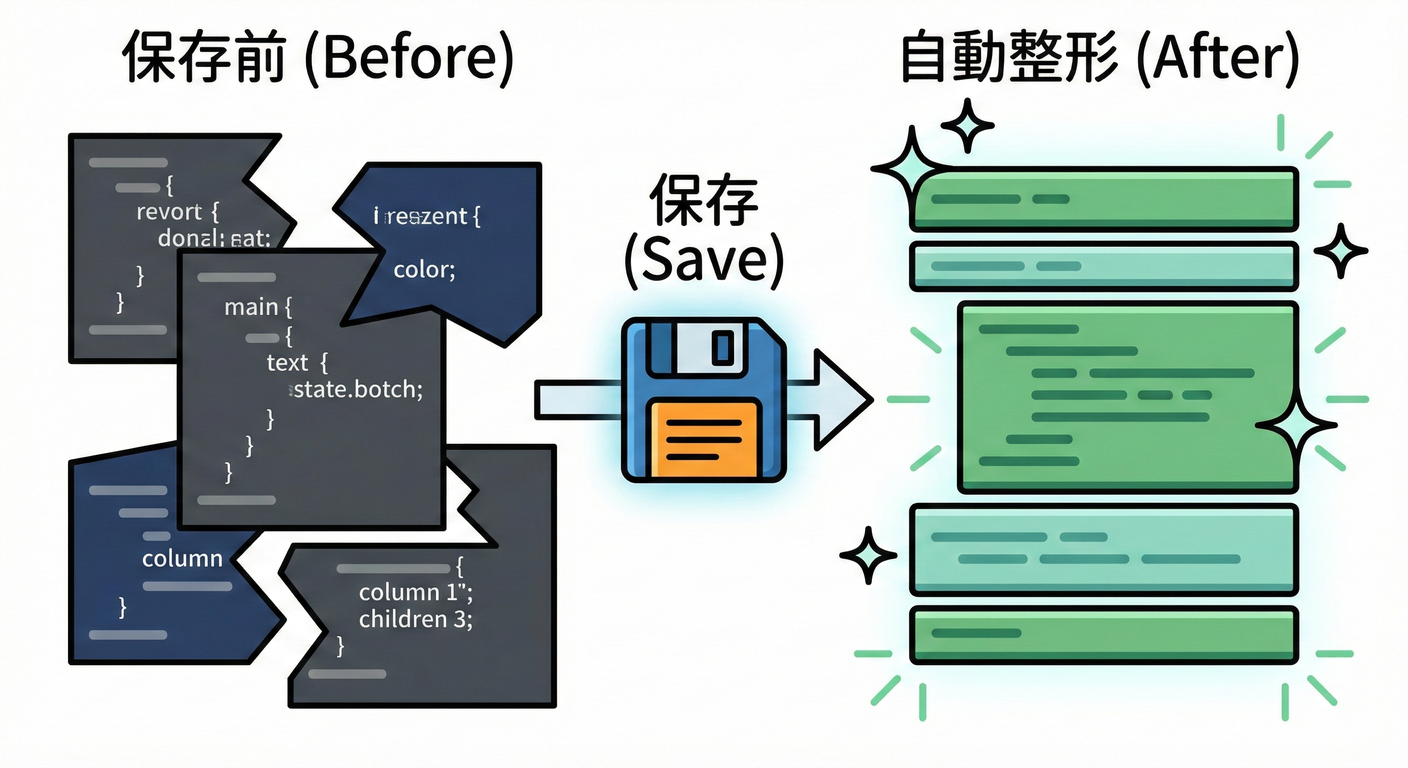
VS Codeの保存時自動処理は主に2つあります👇
- Format on Save:フォーマッタ(Prettierなど)で整形🧽
- Code Actions on Save:ESLintなどで修正アクション実行🔧
editor.codeActionsOnSave は最近のVS Codeでは "explicit" / "always" / "never" で指定する流れが明確です(explicit は“手動保存したときだけ”) (Visual Studio Code)
✅ オススメ設定(迷ったらこれでOK💯)

プロジェクト直下に .vscode/settings.json を作って👇を入れます(プロジェクトごとに効くので安全🧸)
{
  // ① 保存時にフォーマット(Prettier)
  "editor.formatOnSave": true,
  "editor.defaultFormatter": "esbenp.prettier-vscode",

  // ② 保存時にESLintの修正(Fix)も走らせる
  "editor.codeActionsOnSave": {
    "source.fixAll.eslint": "explicit"
  },

  // ③ TypeScriptは“プロジェクトの”TypeScriptを見る(後述)
  "typescript.tsdk": "./node_modules/typescript/lib"
}
- Prettier をデフォルトフォーマッタにするのが推奨です🧼 (Visual Studio Marketplace)
source.fixAll.eslintは ESLint 拡張が対応している保存時アクションです🔧 (Visual Studio Marketplace)explicit/always/neverの説明はVS Code側の公式にあります📘 (Visual Studio Code)
3) よくあるハマりポイント回避😵💫🧯(ここ読むだけで事故減る)
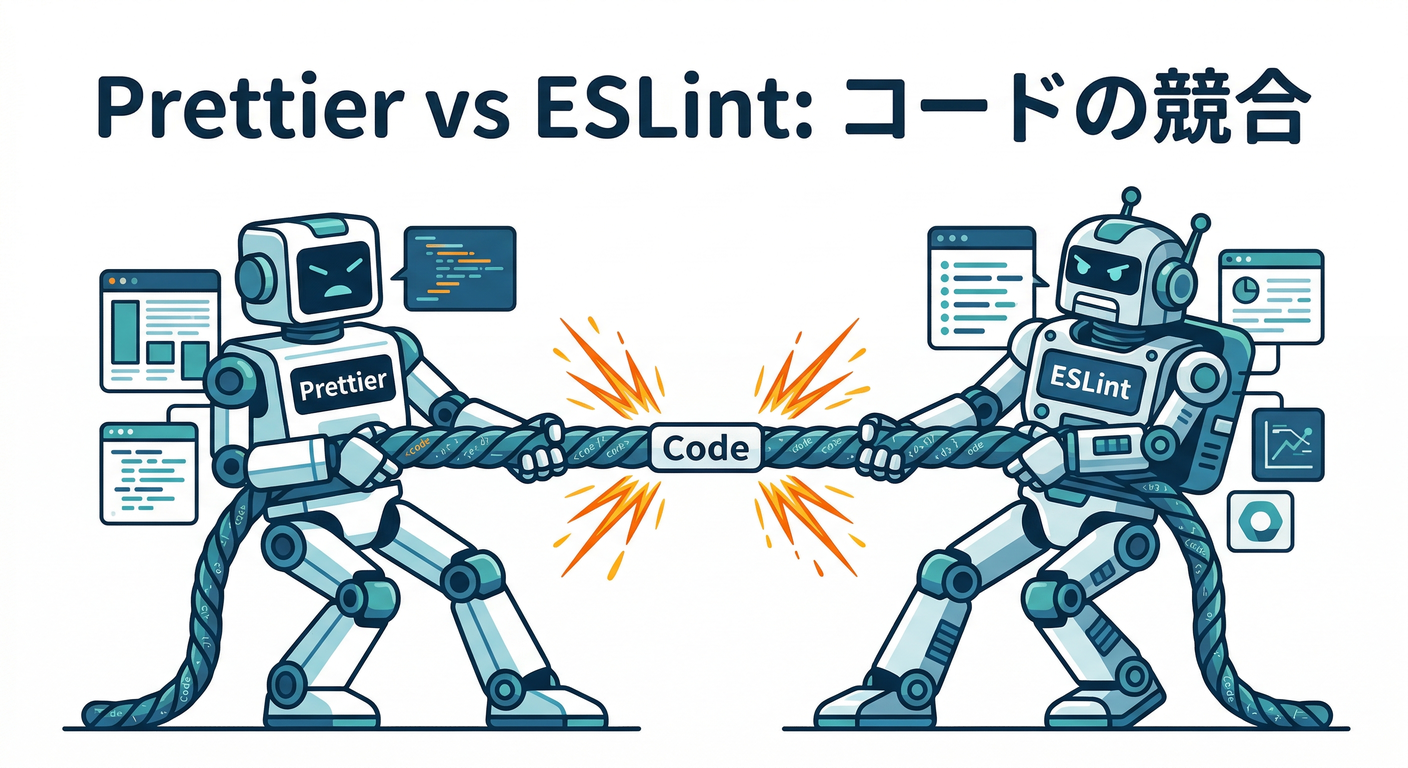
🧨 罠1:Prettierが効かない/別の拡張が勝つ
✅ 対策:defaultFormatterをPrettierに固定(上の設定の通り) (Visual Studio Marketplace)
🧨 罠2:ESLintが「保存しても直らない」
✅ 対策:editor.codeActionsOnSave に source.fixAll.eslint を入れる(上の通り) (Visual Studio Marketplace)
🧨 罠3:ESLint v9以降で設定形式(Flat Config)まわりがややこしい
ESLint v9 系では Flat Config(eslint.config.*)前提の挙動が絡んで、VS Code拡張側の期待とズレることがあります🌀
その場合、プロジェクト設定として .vscode/settings.json に eslint.useFlatConfig を明示すると安定することがあるよ🧩 (GitHub)
例:Flat Config を使うなら👇
{
  "eslint.useFlatConfig": true
}
例:従来の .eslintrc を使っていて挙動が怪しいなら👇(状況次第)
{
  "eslint.useFlatConfig": false
}
ここは“プロジェクトごと”に置くのが安全、という実務アドバイスもあります🧠 (Wantedly)
4) TypeScriptの「VS Code内のバージョン」をプロジェクトと揃える🧠🧩
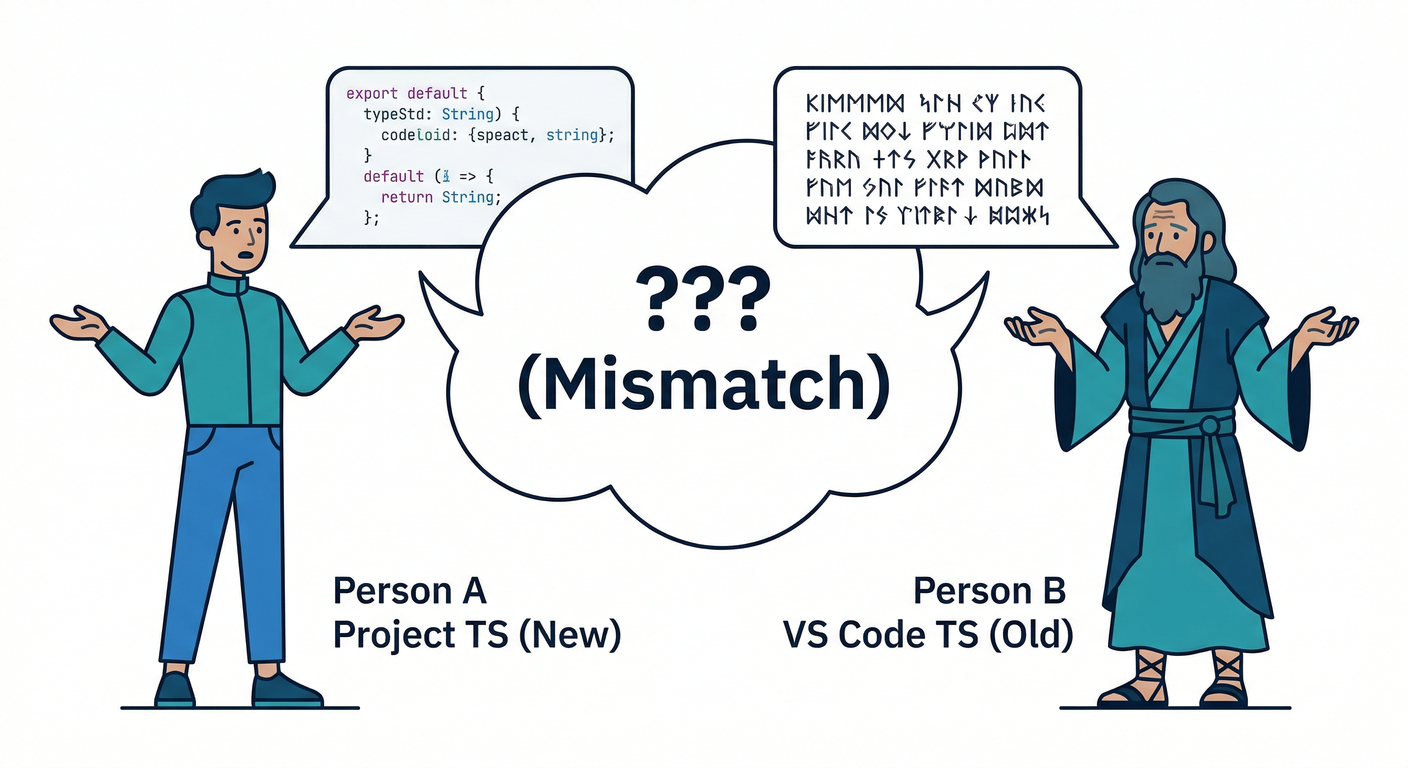
VS Codeは内部にTypeScriptを持っていて、プロジェクトのTypeScriptと違うと「型の挙動が違う😱」が起きます。 なので ワークスペースのTypeScriptを使うのが定番です✨
✅ 2ステップでOK
.vscode/settings.jsonにこれ(さっき入れたやつ)
{
  "typescript.tsdk": "./node_modules/typescript/lib"
}
- コマンドパレットで TypeScript: Select TypeScript Version → ワークスペース版を選ぶ この流れはVS Codeの公式ドキュメントにもあります📘 (Visual Studio Code)
5) チーム(未来の自分👩💻💕)のための“おすすめ拡張”共有📦✨

.vscode/extensions.json を置いておくと、開いた人に「この拡張おすすめだよ」って出せます🎁
{
  "recommendations": [
    "dbaeumer.vscode-eslint",
    "esbenp.prettier-vscode",
    "editorconfig.editorconfig"
  ]
}
6) 章末ミニ課題🧩✅(10分でOK!)
🎯 ミニ課題A:保存で勝手に整うのを確認しよう
- わざとインデントぐちゃぐちゃにする😈
- 保存(Ctrl+S)
- Prettierで整形される&ESLintが直せるところ直すのを確認✨
🎯 ミニ課題B:TSのバージョン差事故を防ぐ
typescript.tsdkを入れる- TypeScript: Select TypeScript Version で切り替える
- 型エラー表示が安定するのを体感👀✨ (Visual Studio Code)
7) AIに頼るときの“勝ちパターン”プロンプト🤖📝✨

(コピペして使ってOKだよ💖)
- 「このリポジトリは TypeScript + ESLint + Prettier を使う。VS Code の
.vscode/settings.jsonを、保存時に Prettier整形+ESLint fix が走る構成で提案して。競合しやすい点も教えて」 - 「ESLint v9 / Flat Config を使う予定。VS Code拡張側で詰まりやすい設定(
eslint.useFlatConfigなど)を整理して、プロジェクト単位のおすすめを書いて」 - 「この設定で“保存してもESLintが直らない”時に見るべきチェックリストを作って」
次章の予告👀💡
次の第5章は、ここで整えた環境を使って AI拡張の“使い方の型” を作ります🤖✨ 「AIに任せてOK/ダメ」の線引きができると、設計学習が爆速になるよ〜🚀💖