第05章:AI拡張の使いどころ(下書き・比較・説明役)🤖✨
この章でできるようになること✅🎓
- AIに「任せてOKな作業」と「自分が決めるべき所」を分けられる🧠✨
- いい感じの結果を引き出す“プロンプトの型”を使い回せる🧁📝
- AIの提案を安全に採用するチェック手順が身につく🧯✅
- 「それっぽい正解」に騙されず、TypeScriptで検証して勝つ習慣ができる💪🟦
まず結論:AIは「3役」だよ🎭✨
AI拡張は、ざっくりこの3役で使うと強いよ〜!😍
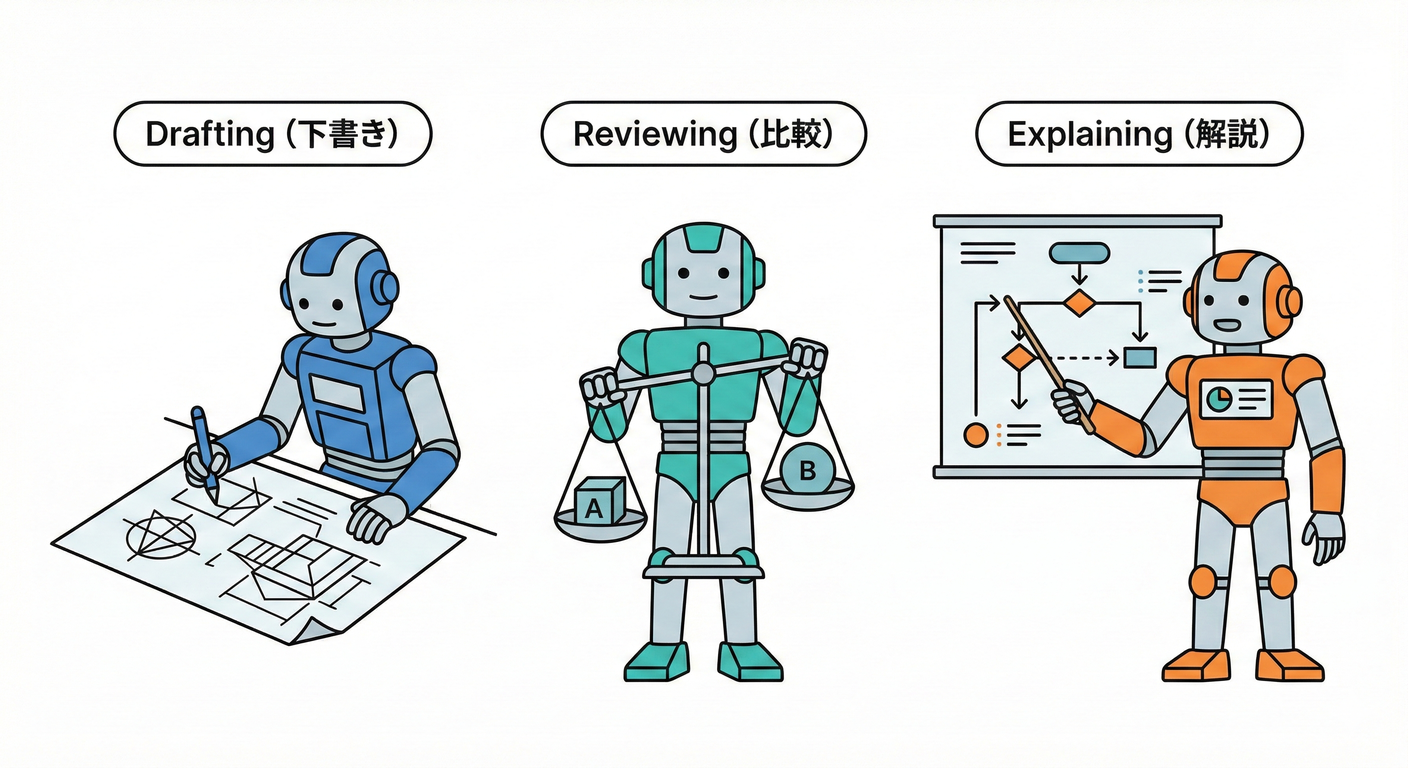
-
下書き係📝
- 型定義のたたき台、関数の骨組み、テスト案、READMEの叩き台…など
- ゼロ→イチを速くするのが得意✨
-
比較係⚖️
- 「案Aと案Bどっちが良い?」「関数で行く?クラスで行く?」みたいな比較
- メリデメ整理が得意✨
-
説明係👩🏫
- そのコード、なぜそう書くの?どこが危険?何が嬉しい?
- 初心者向けの言い換えが得意✨
そして…最近は “作業もやってくれる役(エージェント)” も強くなってきてるよ🤖🛠️ VS CodeのCopilotはチャットだけじゃなく、エージェント切り替えやコンテキスト付与、テスト生成などが整理されてるよ。(Visual Studio Code)
AIに任せてOKなこと / 任せないこと🧡⚠️
任せてOK寄り🟢(時短しやすい)
- 関数や型のたたき台を作る🧩
- 既存コードの要約・説明を作る📚
- 「この責務、どこに置く?」みたいな整理案を出させる🧹
- テスト観点(境界値・異常系)の列挙🧪
- リファクタ案の候補を複数出させる🔁
任せない🟥(ここは人間が最終責任🔥)
- 仕様の決定(「割引は端数切り上げ?切り捨て?」みたいなルール)📏
- セキュリティ判断(秘密情報・権限・暗号など)🔐
- 採用判断(「結局どの案でいくか」)🧠
- “動いたっぽい”だけで本番投入🚫(必ず検証!)
失敗しない「プロンプトの型」5つ🧁💬
AIに投げるときは、毎回ゼロから考えないで「型」でいこ!✨
型①:下書き(最小実装)📝
- 目的:まず動く骨組みを出させる
- コツ:条件を絞って「最小」にする(盛りすぎ禁止🙅♀️)
型②:比較(A vs B)⚖️
- 目的:案を並べて選びやすくする
- コツ:「何を優先する比較か」を書く(可読性?拡張性?テスト性?)
型③:説明(先生モード)👩🏫
- 目的:理解を速める
- コツ:「中学生でも分かる」「例え話」「注意点3つ」みたいに指定する
型④:レビュー(危険探し)🕵️
- 目的:バグ・匂い・落とし穴を洗い出す
- コツ:「バグになりそうな点」「拡張した時の地雷」「型の弱さ」を聞く
型⑤:テスト観点(境界/異常系)🧪
- 目的:落とし穴をテストで潰す
- コツ:期待値も書かせる(“何が正しいか”が曖昧だと崩壊💥)
ハンズオン🛠️:同じ要求を「2通りのプロンプト」で投げて比べよう🎯✨
お題☕🧾
「注文(items)の合計金額を出す。割引がある場合もある。」
最小の型(例)🧩
type LineItem = { name: string; unitPrice: number; qty: number };

type Discount =
  | { kind: "none" }
  | { kind: "percent"; rate: number }   // 0.0〜1.0
  | { kind: "fixed"; amount: number };  // 円

// ここを作りたい!👇
export function calcTotal(items: LineItem[], discount: Discount): number {
  // TODO
  return 0;
}
プロンプトA(ざっくり)🙈
TypeScriptで、注文の合計金額を計算する関数を作って。
割引にも対応して。
起きがち問題😇
- 仕様を勝手に決める(端数処理、負数、上限、税込…)
- 型がふんわり(any混入、null許容しすぎ)
- “それっぽい”けど境界ケースが弱い
プロンプトB(勝ちに行く✨)🏆
TypeScriptで calcTotal(items, discount) を実装したいです。

要件:
- items は { name, unitPrice, qty } の配列
- discount は discriminated union:
  - { kind: "none" }
  - { kind: "percent", rate: number }  // 0〜1
  - { kind: "fixed", amount: number }  // 円
- 返り値は「0未満にならない」こと(割引しすぎ防止)
- 小数は扱わない(unitPrice と amount は整数)
- 実装は「関数 + 型」を基本に、余計な独自クラスを増やさない

出力してほしいもの:
1) 実装コード
2) 境界ケースのテスト観点を8個(期待値つき)
3) ありがちなバグ3つ
このBが強い理由💡
- 「仕様の穴」を塞いでる(0未満禁止、整数、union固定)
- 「設計の方向」を固定してる(関数+型、クラス増やさない)
- 「採用判断に必要な材料」(テスト観点・バグ)まで取れる
AIの回答を採用する「5つのチェック」✅🧯
AIの提案をコピペする前に、これだけは毎回やろうね!🥺
- 型が崩れてない?(anyが混ざってない? unionが守られてる?)🧩
- 境界値に強い?(0件、qty=0、rate=0/1、割引しすぎ…)🧪
- 責務が増えすぎてない?(税計算や在庫確認まで混ぜてない?)🧹
- 読みやすい?(未来の自分が読める?)📖
- テストで確かめた?(最低でも代表+境界)✅
「AI拡張」最新の使い勝手(大事ポイントだけ)📌✨
VS CodeのCopilotは「チャット+エージェント+コンテキスト」が軸🧠
- チャット(Chat view / Inline chat / Quick Chat)で聞ける💬
- エージェント切り替えや、モデル選択もできる🎛️
Add Contextや#<file|symbol>で、ファイルを添えて聞けるのが超重要📎 これらはVS CodeのCopilot機能チートシートにまとまってるよ。(Visual Studio Code)
「AIがズレる」原因の多くは、必要なコード(文脈)を渡してないことだよ〜!😵💫📎
GitHub側の設定で「安全寄り」にできる🔐
- 公開コードに一致する提案を「許可/ブロック」できるよ。ブロック時は、提案と周辺約150文字を公開コードと照合して、近いものは出さない仕組み。(GitHub Docs)
- Copilot ChatのWeb検索は既定でオフで、オンにするとBing検索を使うよ。新技術の話題には便利だけど、オフ/オンの意識は大事!(GitHub Docs)
「見せたくないファイル」は除外できる🙅♀️📁
.env や secrets.json みたいなファイルは、Copilotの対象から外す設定が用意されてるよ(パスパターンで指定)。(GitHub Docs)
“エージェントに作業させる”もできる(でも権限管理は大事)🤖🛠️
GitHubには「Copilot coding agent」があって、Issueに割り当てたり、チャットからPR作らせたりできるよ。既定で有効だけど、リポジトリへのアクセスは制御できる。(GitHub Docs)
OpenAI系:CodexのIDE拡張も進化中🧪
CodexのIDE拡張は、コードの読み書きや実行まで含めたワークフローをサポートするドキュメントが出てるよ。(GitHub Docs) なお、Windowsサポートが「実験的」扱いの記述があるので、安定重視ならWSLワークスペース運用が書かれているよ。(GitHub Docs)
よくある失敗あるある🥲💥 → 回避法✨
あるある①:AIが勝手に“大げさな設計”にする🏰
- ✅ 回避:プロンプトに「まず関数+型で」「独自クラス増やさない」を明記する🧁
あるある②:存在しないAPIを提案する🧟♂️
- ✅ 回避:「そのAPIの公式ドキュメント根拠も一緒に」と聞く📚
- ✅ そして TypeScriptの型チェックとテストで落とす🧪
あるある③:動くけど、仕様に合ってない😇
- ✅ 回避:**受け入れ条件(Acceptance Criteria)**を先に書く✅ (例:0未満禁止、rate範囲、整数のみ、など)
ミニ課題🎒✨(15分でOK)
- calcTotal に対して「テスト観点8個(期待値つき)」をAIに出させる🧪
- AIが出した観点を、3つだけ実際にテストにする(小さく!)✅
- 「percent割引」と「fixed割引」で、境界値(rate=0 / rate=1 / amountが合計超え)をチェック🔍
まとめ🧁🎉
- AIは「下書き📝・比較⚖️・説明👩🏫」で使うと失敗しにくい
- “勝てるプロンプト”は 要件+制約+出力形式がセット✨
- 採用前は 型・境界・責務・可読性・テストの5点チェック✅
- 公開コード一致の扱い・Web検索・ファイル除外など、設定も味方につけよう🔐✨ (GitHub Docs)