第13章:VS Code Testingビュー(ワンクリック化)🧰
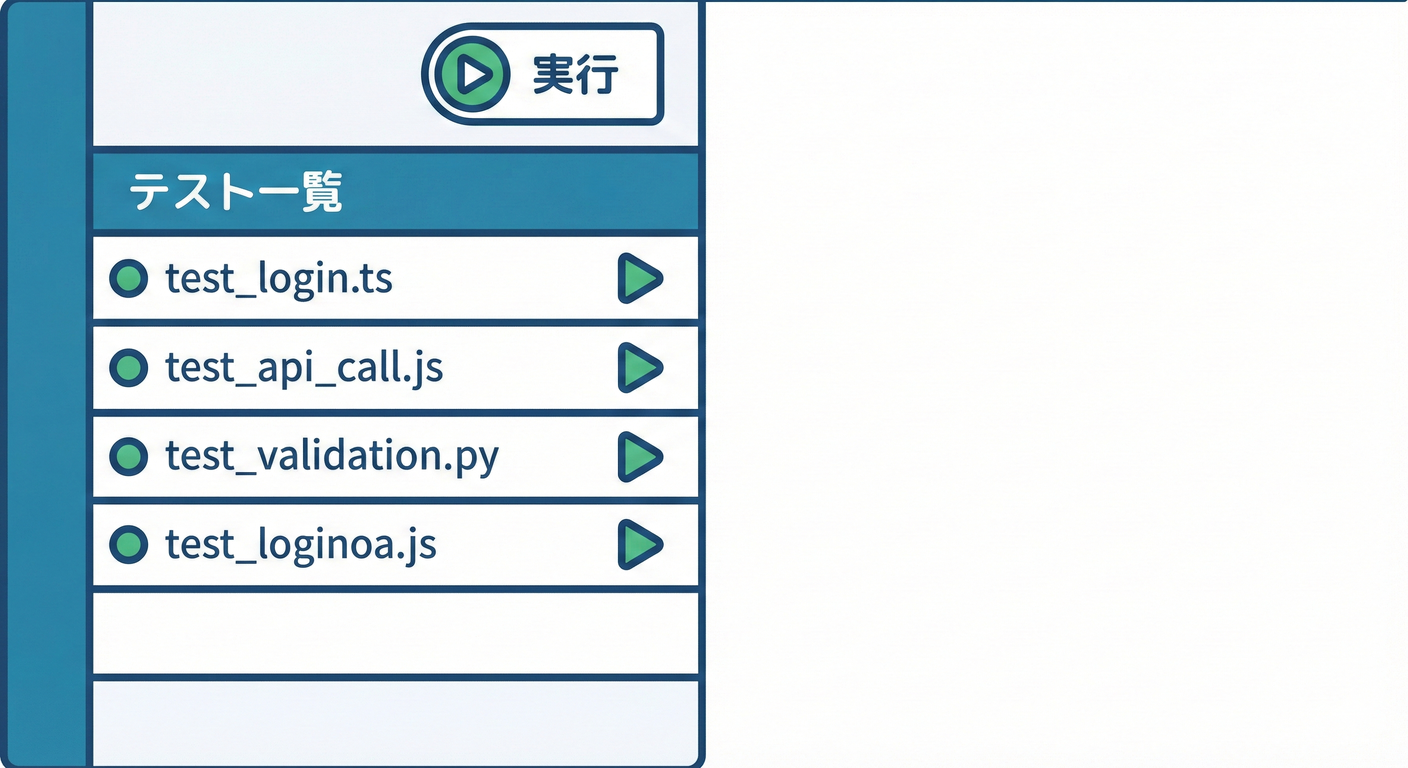
🎯 目的
テスト実行の「めんどくさい」を消して、1クリック(or 1ショートカット)で
- ①全部実行
- ②1本だけ実行
- ③失敗だけ見直し
- ④デバッグ実行 ができる状態にするよ〜😆💕
📚 学ぶこと
- VS Codeの**Testingビュー(ビーカー🧪)**の基本(テスト一覧・結果・フィルタ) (Visual Studio Code)
- Vitest公式のVS Code拡張で、Testingビュー&エディタ内(行番号の左)から実行する方法 (Visual Studio Marketplace)
- テストが増えても迷子にならない「絞り込み」「再読み込み」「ログの見方」 (Visual Studio Code)
🧪 手を動かす(今日ここで “ワンクリック化” する)🪄
1) Testingビューを開く(ビーカー🧪)
左のサイドバーにある🧪(Testing)を押すと Test Explorer が出るよ! VS Codeはテスト機能をここに集約してくれるのが強み✨ (Visual Studio Code)
もしビーカーが見つからなかったら、コマンドパレットで
Testing: Focus on Test Explorer View を実行してOK👍 (Visual Studio Code)
2) VitestをTestingビューに“接続”する(公式拡張)🔌🧪
Vitestは 公式のVS Code拡張が用意されてて、Testingビューで Run / Debug / Watch / Coverage までできるよ! (Vitest)
この拡張、Testingビュー上部のツールバーにこんなボタンを出してくれる👇 (Visual Studio Marketplace)
- Refresh Tests(テスト再検出)
- Run All Tests(表示されてる範囲を全部実行)
- Debug Tests(デバッグ実行)
- Run Tests with Coverage(カバレッジ付き)
- Continuous Run(ウォッチで自動実行)
- Show Output(ログ表示)
さらに、console.log がエディタ内にインライン表示されたりもするのが便利〜😍 (Visual Studio Marketplace)
うまく動かない時は、拡張の要件(VS Code / Vitest / Node)もサクッと確認してね🧠 VS Code >= 1.77 / Vitest >= 1.4 / Node >= 18 など (Visual Studio Marketplace)
3) 「1本だけ実行」を“行番号の左”からやる(最強)👆✨
テストファイルを開くと、左側のガター(行番号の左)にテスト用アイコンが出るよ! そこをクリックするだけで👇ができる😆 (Visual Studio Marketplace)
- Run a Single Test(その1本だけ実行)
- 右クリックで Debug Test / Run with coverage / Reveal in Test Explorer など
コツ:まずは 失敗したテストだけを、ガターから1本ずつ直すのが超気持ちいい💖
4) テストが増えたら「絞り込み」が命🔎🧪
Testingビューはフィルタが強いよ〜! (Visual Studio Code)
- ステータスで絞る(成功/失敗/未実行 など)
- 現在のファイルだけ表示にする
- 検索ボックスで名前検索
@を使って ステータスで検索もできる (Visual Studio Code)- Vitest拡張なら
@openタグで「開いてるテストだけ」も絞れるよ (Visual Studio Marketplace)
5) 「テストが増えたのに出てこない!」時の即効薬💊
新しいテストを足したのに一覧に出ない時は、まずこれ👇 (Visual Studio Code)
- Testingビューの Refresh Tests
- またはコマンドパレットで
Test Explorer: Reload tests(Visual Studio Code)
それでもダメなら、Vitest拡張の設定で「どの設定ファイルを見るか」を指定できるよ👇 (Visual Studio Marketplace)
vitest.rootConfigvitest.workspaceConfigvitest.ignoreWorkspacevitest.configSearchPatternInclude / Exclude
6) 失敗時に“バーン💥”と出る画面がうるさい時(落ち着こ?😇)
テスト失敗すると、エディタ上に Peek View(エラーの小窓) が自動で出ることがあるのね。 これ、設定で 出ないようにできるよ〜! (Visual Studio Code)
- 設定検索で 「Testing: Automatically Open Peek View」
- 値を
neverにすると静かになる🫶 (Visual Studio Code)
(settings.json派なら例👇)
{
  "testing.automaticallyOpenPeekView": "never"
}
🧪 ミニ演習(“3回”やって指に覚えさせる)💪🧠✨
今日のゴールはこれだよ👇(ほんとに3周してね😂💕)
-
Testingビューで Run All Tests → 結果を見る 👀 (Visual Studio Marketplace)
-
わざと1本失敗させて(expect変えるとか)
- ガターのアイコンから その1本だけ Run → 直す → もう1回Run (Visual Studio Marketplace)
-
Testingビューで フィルタを使って「失敗だけ」「このファイルだけ」に絞る 🔎 (Visual Studio Code)
🤖 AIの使い方(この章での“勝ちパターン”)🤖🎀
AIには「設定を盛る」じゃなくて、**“自分の操作を短縮する”**方向で使うのが最高👍✨
おすすめプロンプト例(そのまま貼ってOK)👇
- 「VS CodeのTestingビューで、私が毎日やる操作トップ5をショートカット化したい。候補キー案も出して」 (Visual Studio Code)
- 「VitestのVS Code拡張でテストが出てこない。
vitest.configとディレクトリ構成を前提に、原因チェックリストを作って」 (Visual Studio Marketplace) - 「失敗したテストのログを貼るので、原因→最小修正案→追加すべきテスト観点を順に出して」🧪✨
✅ チェック(できたら合格💮)
- 🧪 Testingビューを開いて、テスト一覧が見える (Visual Studio Code)
- ▶️ Run All と、ガターから 1本Run ができる (Visual Studio Marketplace)
- 🔎 フィルタで「欲しいテスト」へ一瞬で辿り着ける (Visual Studio Code)
- 🔄 テストが増えたら Reload tests できる (Visual Studio Code)
- 😇 Peek Viewが邪魔なら止められる (Visual Studio Code)
次の章(第14章)は、この快適環境を崩さないために「1章=1ゴール=1〜3コミット」みたいな運用ルールを作って、学習も開発も“続く形”にしていくよ〜📏💖