第05章:部:Entity(第41〜50章)🪪🧍

- 保存したら自動で整形される(見た目が揃う)🪄
- 変なコードはすぐ赤線で気づける(Lint)🚨
- テストがワンコマンドで回る(安心)🧪
- “設定で迷子”にならない(学習が進む)🧭
0) 最小セット(最新版の前提)📦✨
この章では、いまの主流&安定ルートで組むよ💡
- Node.js:本番向けは LTS(偶数メジャー) が推奨だよ✅(例:24系がLTS入り) (Node.js)
- TypeScript:npmの最新は 5.9.3(2026時点の安定版として参照) (npm)
- ESLint:新しい標準は flat config(eslint.config.*) ✨ (TypeScript ESLint)
- テスト:Vitest(公式でVS Code拡張もある)🧪 (Vitest)
1) Node.js(LTS)だけ入れる🟢

まずは Node がないと何も始まらない😂 ポイントは LTS にすること!(奇数メジャーは短命になりがち) (Node.js)
PowerShellで確認👇
node -v
npm -v
v24.x みたいな “偶数” が出てたら、まずOK👌 (Node 24はLTSへ移行した、って公式リリースでも明言されてるよ) (Node.js)
2) プロジェクトを作る📁✨
作業用フォルダを作って、そこを開くよ〜🪄
mkdir ddd-cafe
cd ddd-cafe
code .
3) パッケージ初期化&必要ツールを入れる📦🧰

まずは npm で最小構成にするね(あとでpnpm派に移ってもOK👌)
npm init -y
次に、学習に必要な「型チェック・Lint・整形・テスト」を入れるよ✨ (typescript-eslint 公式の推奨セットに合わせてるよ) (TypeScript ESLint)
npm install --save-dev eslint @eslint/js typescript typescript-eslint prettier vitest tsx
tsxは TypeScript をサクッと実行したい時に便利(後でデモ動作に使うよ) (Visual Studio Marketplace)
4) TypeScript設定(tsconfig)を置く🧡

ルートに tsconfig.json を作ってね📄✨
{
  "compilerOptions": {
    "target": "ES2022",
    "module": "NodeNext",
    "moduleResolution": "NodeNext",

    "strict": true,
    "noUncheckedIndexedAccess": true,

    "esModuleInterop": true,
    "skipLibCheck": true,

    "outDir": "dist"
  },
  "include": ["src", "test"]
}
strict: trueはDDDと相性よすぎ💘(ルールを型で守れる!)noUncheckedIndexedAccessは “配列/Mapの取り出し事故” を減らすよ🧯
5) ESLint(赤線先生)を“公式の形”で入れる🚨✨

ルートに eslint.config.mjs を作るよ〜📄
この形は typescript-eslint 公式のQuickstartそのまま✨ (TypeScript ESLint)
// @ts-check
import eslint from "@eslint/js";
import { defineConfig } from "eslint/config";
import tseslint from "typescript-eslint";

export default defineConfig(
  eslint.configs.recommended,
  tseslint.configs.recommended
);
✅ これで「明らかなミス」と「TypeScriptっぽい事故」を早めに見つけられる!
もうちょい厳しめにしたい人は、あとでこれを足すだけでOK(任意)👇 (TypeScript ESLint)
tseslint.configs.stricttseslint.configs.stylistic
(ただし stylistic は Prettier と役割かぶりやすいから、最初は無しがラクだよ〜🧸)
6) Prettier(見た目統一)を入れる🪄💅
Prettierは「コードの見た目」を全部同じにしてくれる天才✨
ルートに prettier.config.cjs を作るよ📄
/** @type {import("prettier").Config} */
module.exports = {
  semi: true,
  singleQuote: false,
  trailingComma: "all",
  printWidth: 100
};
7) VS Codeを“保存したら整う”状態にする🧰✨
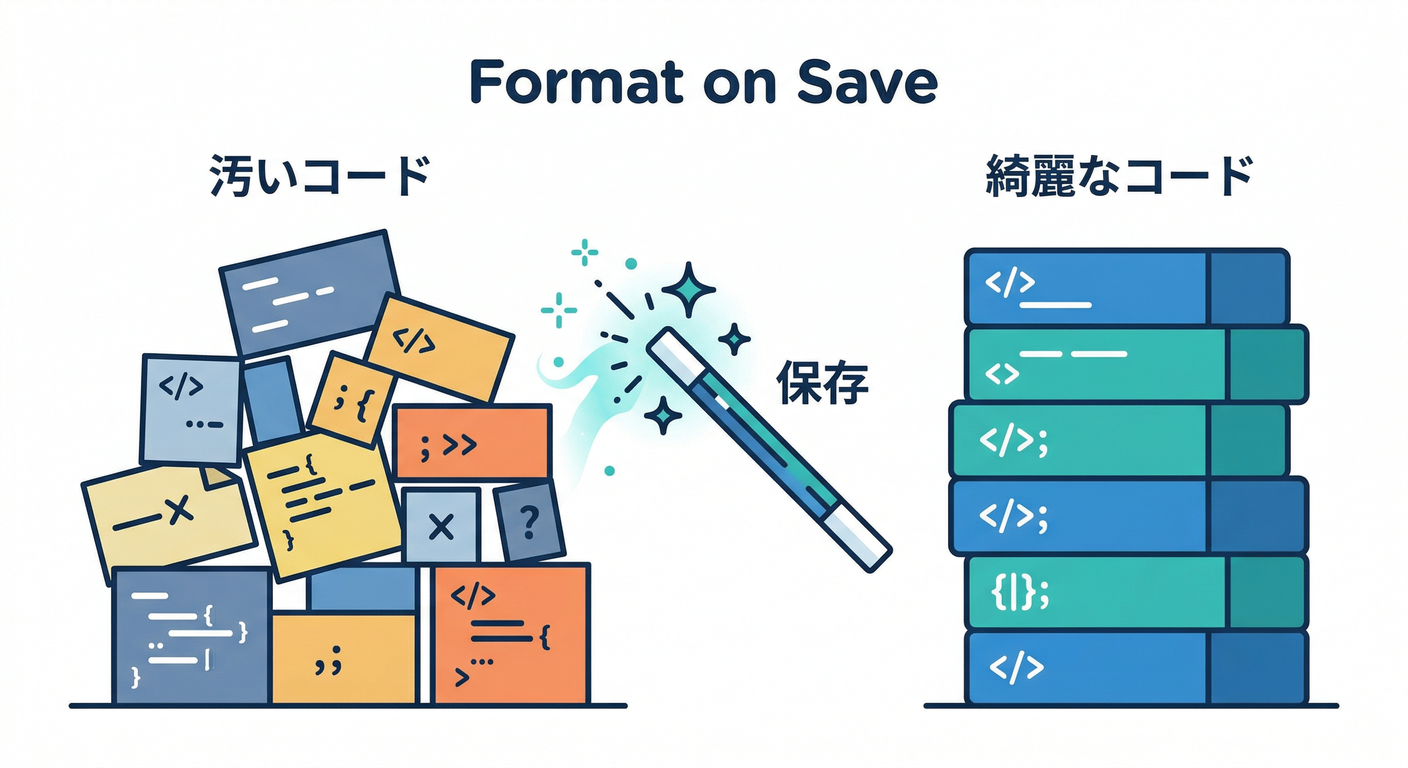
ここがこの章の核心だよ〜!!💥
7-1) 入れる拡張(最小)🧩
VS Codeの拡張は、まずこれだけでOK✅
- ESLint(拡張ID:
dbaeumer.vscode-eslint) (Visual Studio Marketplace) - Prettier(拡張ID:
esbenp.prettier-vscode) (ESLint) - Vitest(公式の拡張ID:
vitest.explorer) (Vitest)
⚠️ Vitest拡張は「似た名前の別物(deprecated)」もあるから、公式の
vitest.explorerを選ぶのが安全だよ〜! (Visual Studio Marketplace)
拡張の探し方/入れ方はVS Code公式の説明もあるよ🧭 (Visual Studio Code)
7-2) ワークスペース設定(プロジェクトに固定)📌
プロジェクト直下に .vscode/settings.json を作るよ📄✨
{
  "editor.formatOnSave": true,
  "editor.defaultFormatter": "esbenp.prettier-vscode",

  "editor.codeActionsOnSave": {
    "source.fixAll.eslint": true
  },

  "eslint.validate": ["javascript", "typescript"]
}
- Format on Save は VS Code の基本機能として説明されてるよ🪄 (Visual Studio Code)
source.fixAll.eslintを使う流れは、VS Code側でも案内されてる(古い設定がdeprecatedになった流れ) (GitHub)
8) Vitest(テスト)を最短で動かす🧪✨
src と test フォルダを作るよ📁
mkdir src
mkdir test
8-1) まず動くサンプルを置く🧸
src/sum.ts
export function sum(a: number, b: number): number {
  return a + b;
}
test/sum.test.ts
import { describe, it, expect } from "vitest";
import { sum } from "../src/sum";

describe("sum", () => {
  it("adds numbers", () => {
    expect(sum(1, 2)).toBe(3);
  });
});
Vitestは公式ガイドで導入手順がまとまってるよ📘 (Vitest)
9) package.json にコマンドを揃える🏃♀️💨
package.json の "scripts" をこうするのがおすすめ✨
{
  "scripts": {
    "dev": "tsx watch src/sum.ts",
    "typecheck": "tsc -p tsconfig.json --noEmit",
    "lint": "eslint .",
    "format": "prettier . --check",
    "format:write": "prettier . --write",
    "test": "vitest run",
    "test:watch": "vitest"
  }
}
10) 動作チェック(これが通れば勝ち🎉)

npm run format:write
npm run lint
npm run typecheck
npm run test
全部通ったら、もう「保存したら整う」+「壊れてたら即わかる」状態できてるよ〜🎊🎊🎊
11) AIの使いどころ(この章だと超使える🤖✨)
AIは “全部作らせる” より、差分レビュー係 にすると最強だよ💪💕
おすすめプロンプト例👇
- 「この
eslint.config.mjsを、学習用に“厳しすぎず/優しすぎず”にしたい。追加すべき設定だけ提案して。理由も短く」 - 「
.vscode/settings.jsonで、保存時に Prettier と ESLint の競合が起きない形に直して」 - 「この scripts 構成で、Windowsでハマりやすい点をチェックして」
✅ で、AIの提案は そのまま採用しないで 「何が増えた?なぜ必要?」を1回だけ確認するのがコツだよ🧠🔍
よくある詰まりポイント集😵💫🧯
- 保存しても整形されない → Prettierが「既定フォーマッタ」になってるか確認! (Visual Studio Code)
- ESLintが保存時に走らない
→
.vscode/settings.jsonのeditor.codeActionsOnSaveを確認(古い設定はdeprecated) (GitHub) - Vitest拡張入れたのに動きが変
→ deprecatedの方を入れてないかチェック(公式は
vitest.explorer) (Visual Studio Marketplace)
この章の卒業チェック✅🎓✨
- 保存したらコードが勝手に整う🪄
- 変なコードに赤線が出る🚨
-
npm run testが通る🧪 -
npm run lintが通る🧹 - “環境が原因の迷子” がほぼ起きない🧭✨
次の章(第6章)は「TypeScriptの設計で大事な所」だよ🧡 ここまで整ってたら、型と不変性の話がめっちゃ気持ちよく入ってくるはず〜🥰✨