第10章:Windows+VS Code準備①:プロジェクト作成 🪟📦
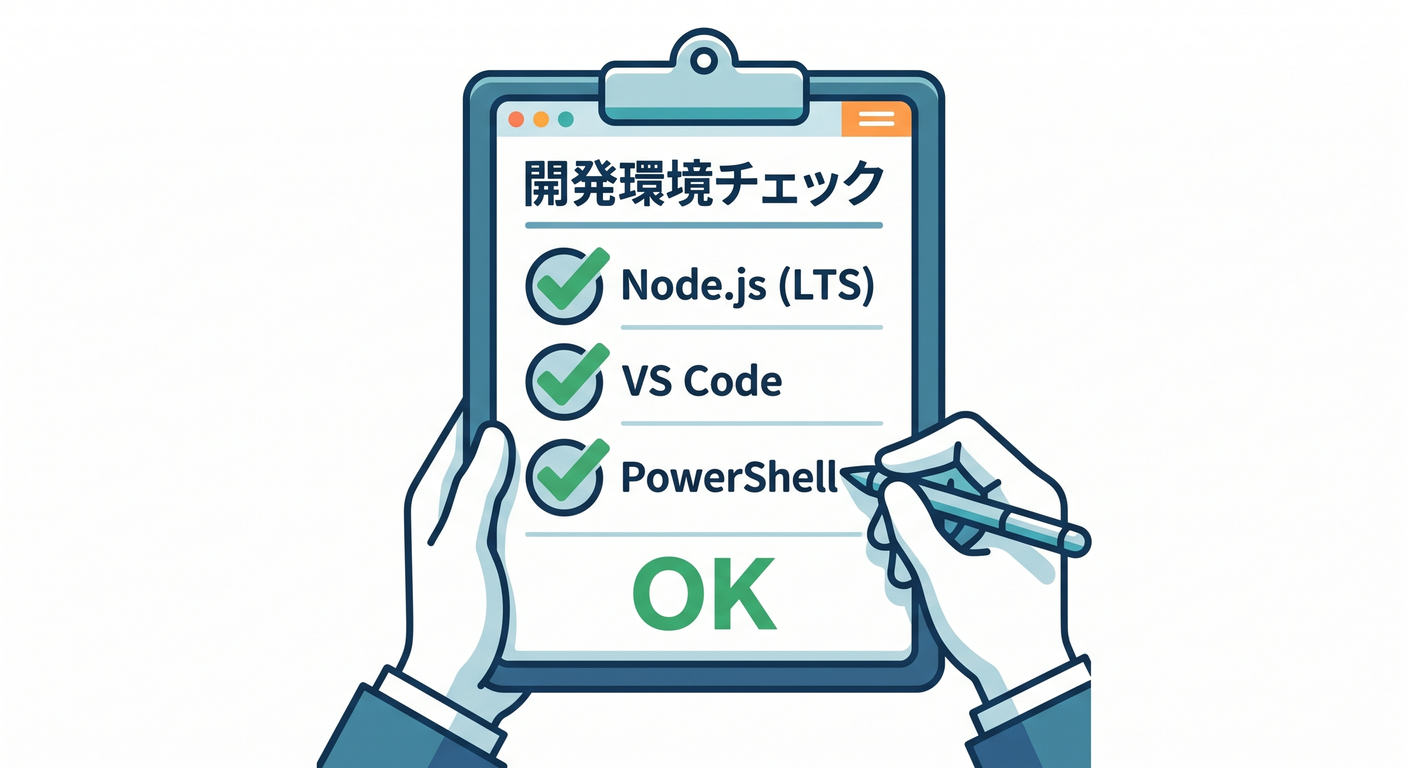
1) まずは環境チェック✅🔍
VS Codeのターミナル(PowerShell)で、これを打って確認するよ👇
node -v
npm -v
おすすめは Node.js の Active LTS を使うこと(2026年1月時点だと v24 が Active LTS、v25 は “Current”)だよ😊 「長く安定して使える版」を選ぶのがコツ✨ (Node.js)
ちなみに VS Code は 2026/1/8 に 1.108 が出てるよ(この章の手順はその辺りの最新VS CodeでもOK)🧰✨ (Visual Studio Code)
2) Node.js が入ってない/バージョンを揃えたいとき🧑🔧✨
A. いちばん簡単:Node公式の LTS を入れる🍀
Node公式サイトから LTS を入れるのが一番ラクだよ(インストール後はターミナルを開き直してね)😊 ※LTSの状況は公式のリリース表で確認できるよ📌 (Node.js)
B. 複数プロジェクトで Node を切替えたい:nvm-windows🔁
複数バージョンを行ったり来たりするなら nvm-windows が便利✨(プロジェクトごとにNodeを揃えやすい) (GitHub)
3) ToDoミニの「土台プロジェクト」を作る📝🍰
ここからが本番!コピペでOK👌✨
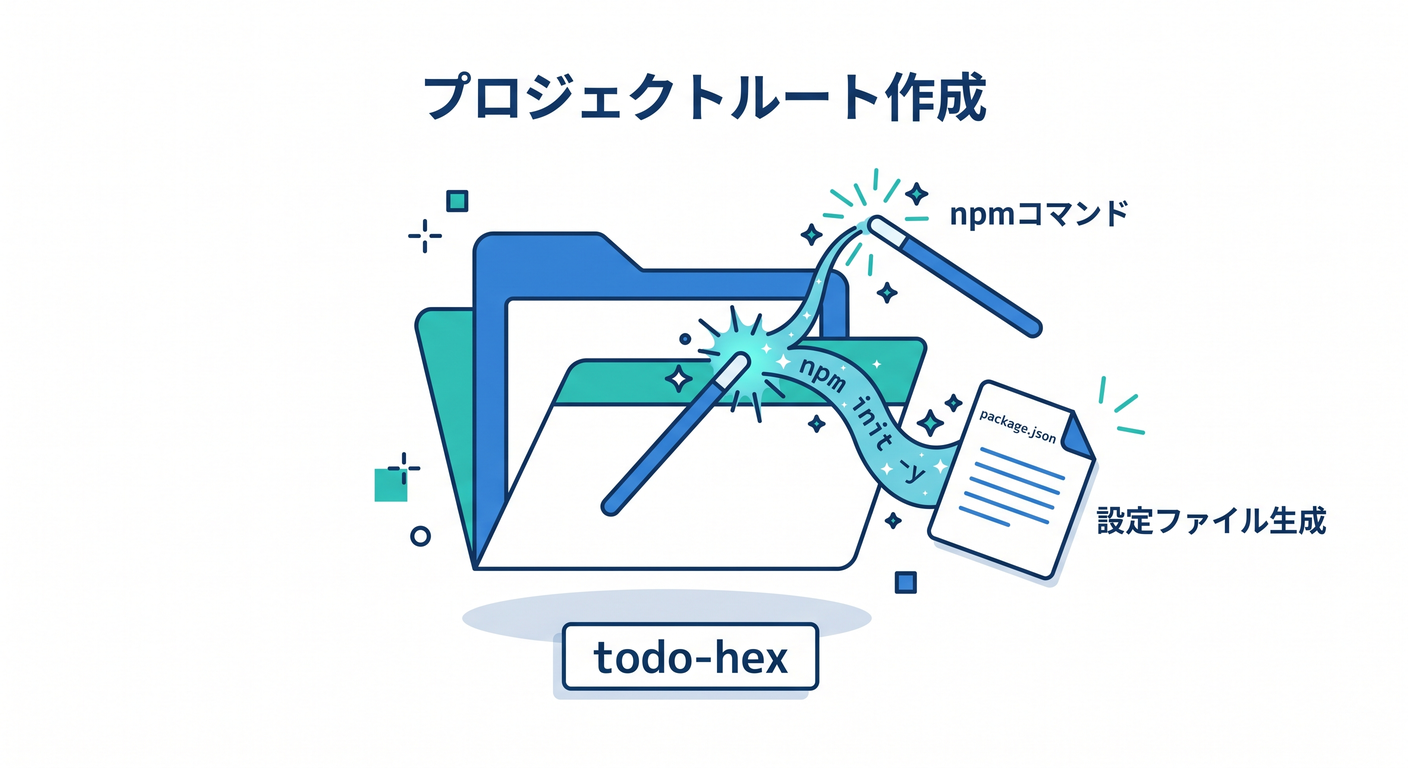
3-1. フォルダ作成 → npm初期化📁
mkdir todo-hex
cd todo-hex
npm init -y
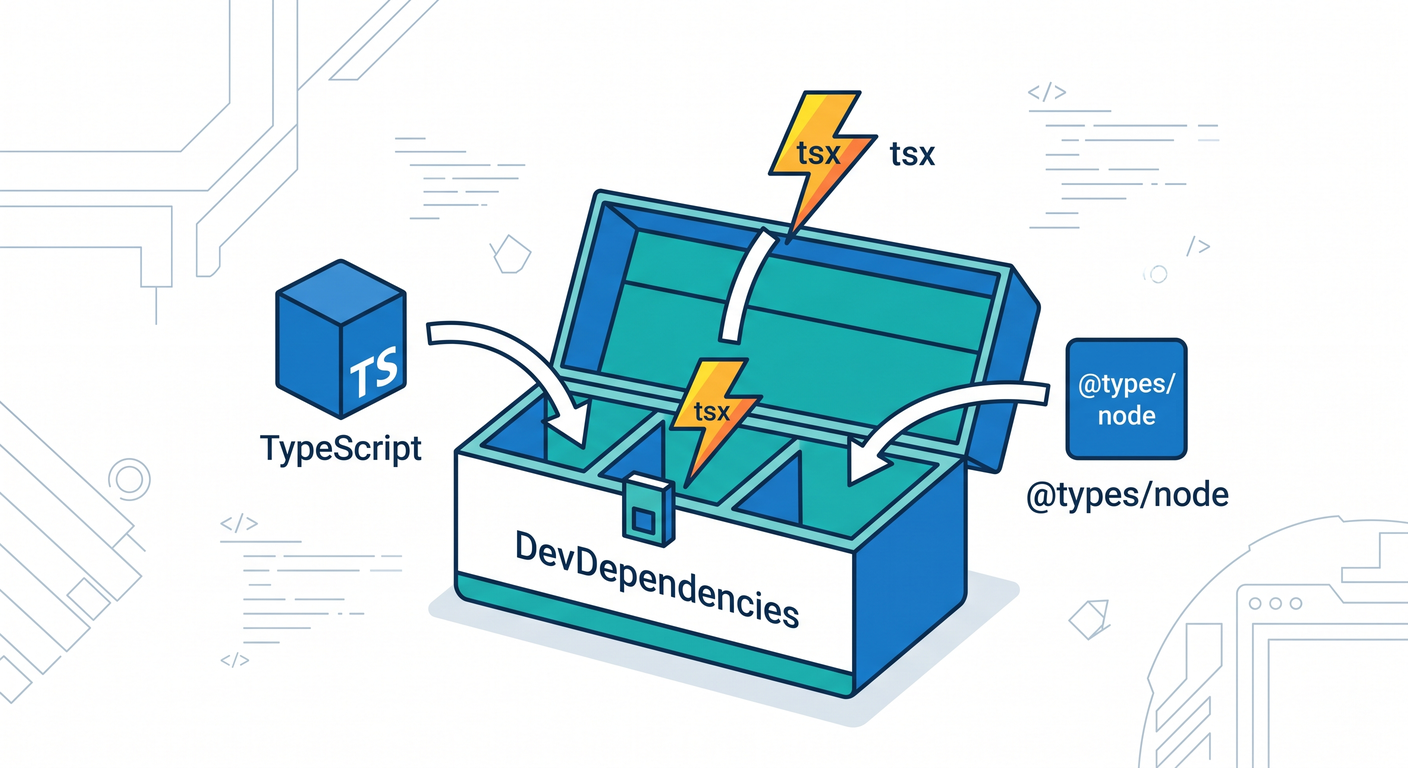
3-2. TypeScript実行の最短セットを入れる⚡
今回は「コンパイルしてから実行」より、まず TSをサクッと動かす のを優先するよ😊 (後の章でビルドや品質設定をしっかり整える✨)
npm i -D typescript tsx @types/node
tsx:TypeScriptを気持ちよく実行するランタイム的なやつ⚡(開発体験が軽い) (GitHub)- TypeScript自体は、2026/1時点でも公式リリースノートが更新され続けてる(今どきの型機能の前提にできる)🧠✨ (TypeScript)
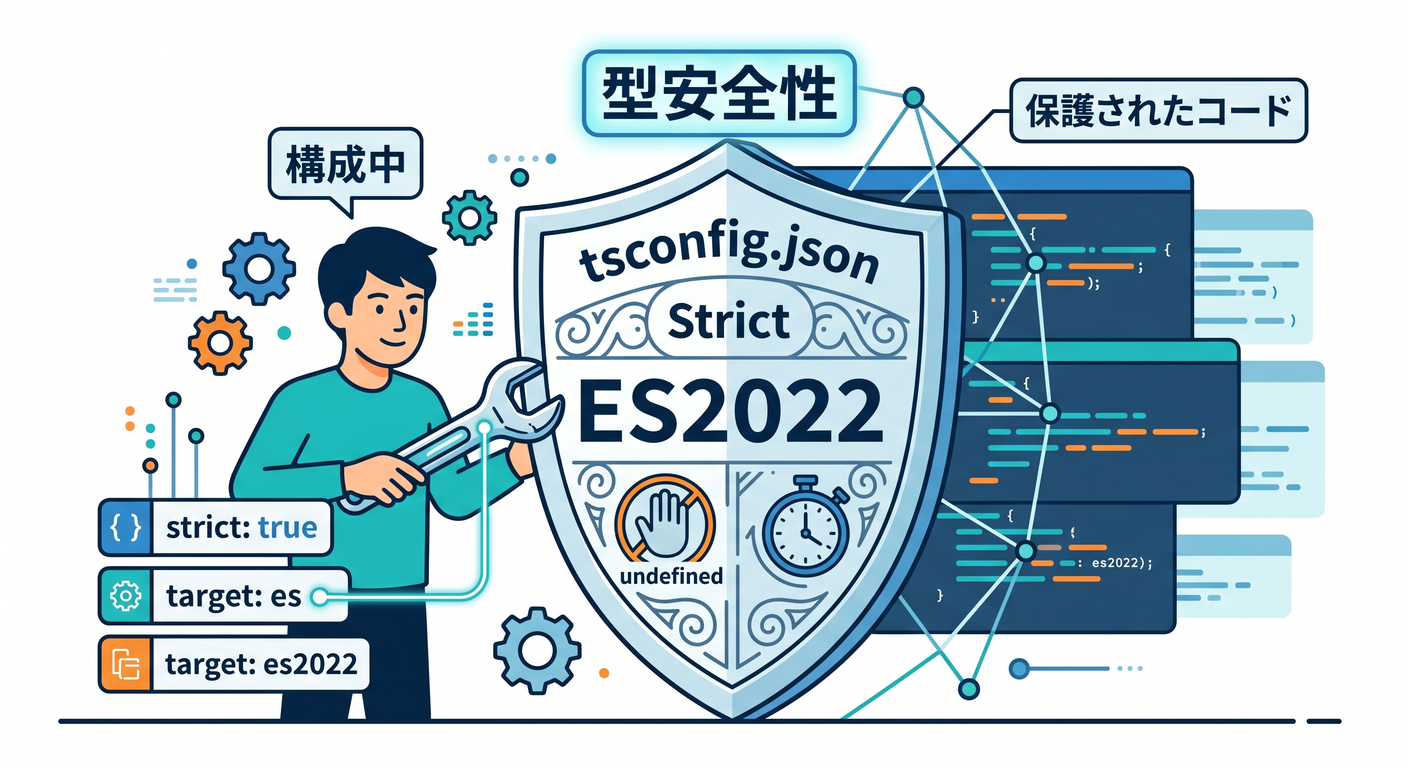
3-3. tsconfig を作る🛡️
npx tsc --init --rootDir src --outDir dist --module nodenext --target es2022 --strict
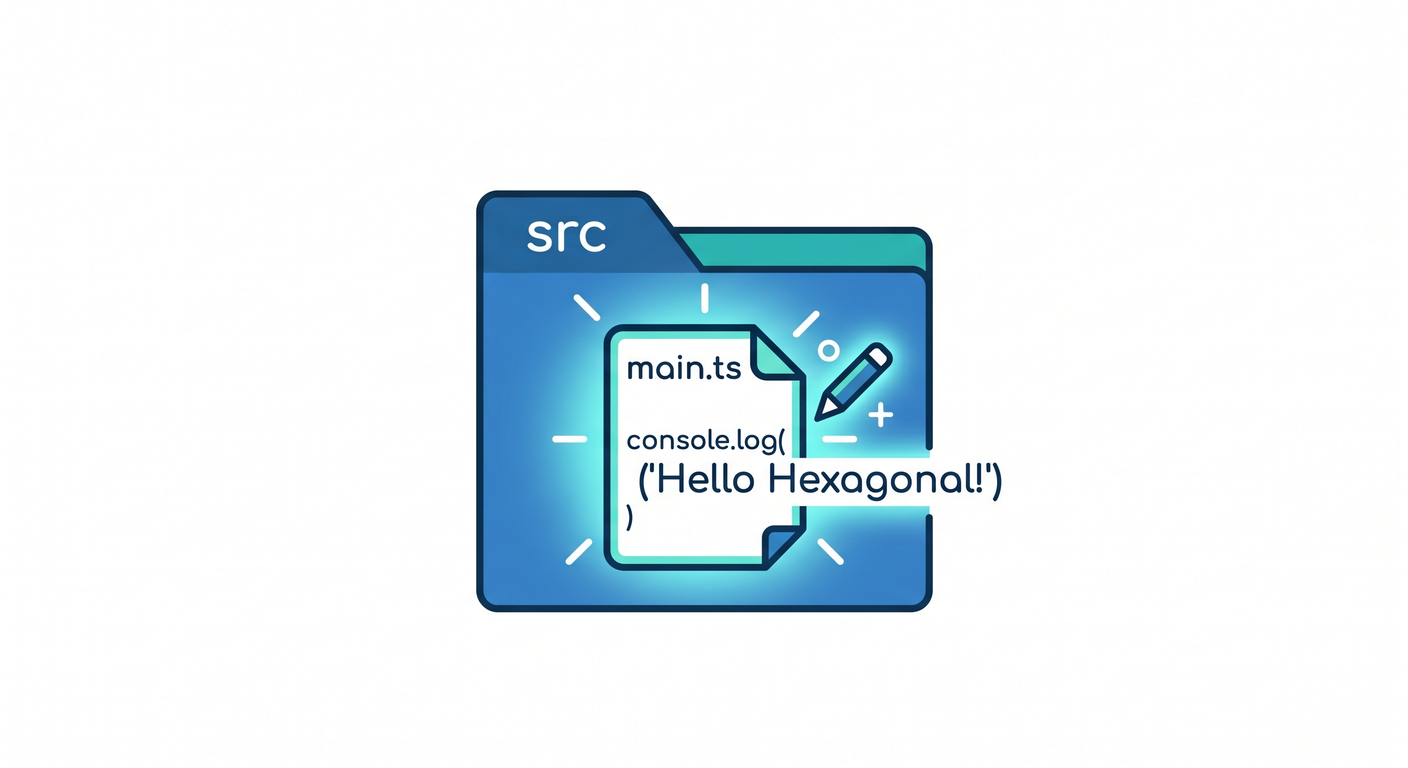
3-4. src/main.ts を作る✍️
mkdir src
code src/main.ts
中身👇(とりあえず動けばOK🎉)
console.log("Hello Hexagonal ToDo! 🔌✨");

const now = new Date();
console.log("Now:", now.toISOString());
3-5. package.json に scripts を足す🏃♀️💨
package.json を開いて、"scripts" をこんな感じにするよ👇
{
  "type": "module",
  "scripts": {
    "dev": "tsx watch src/main.ts",
    "start": "tsx src/main.ts",
    "build": "tsc -p tsconfig.json",
    "start:dist": "node dist/main.js"
  }
}
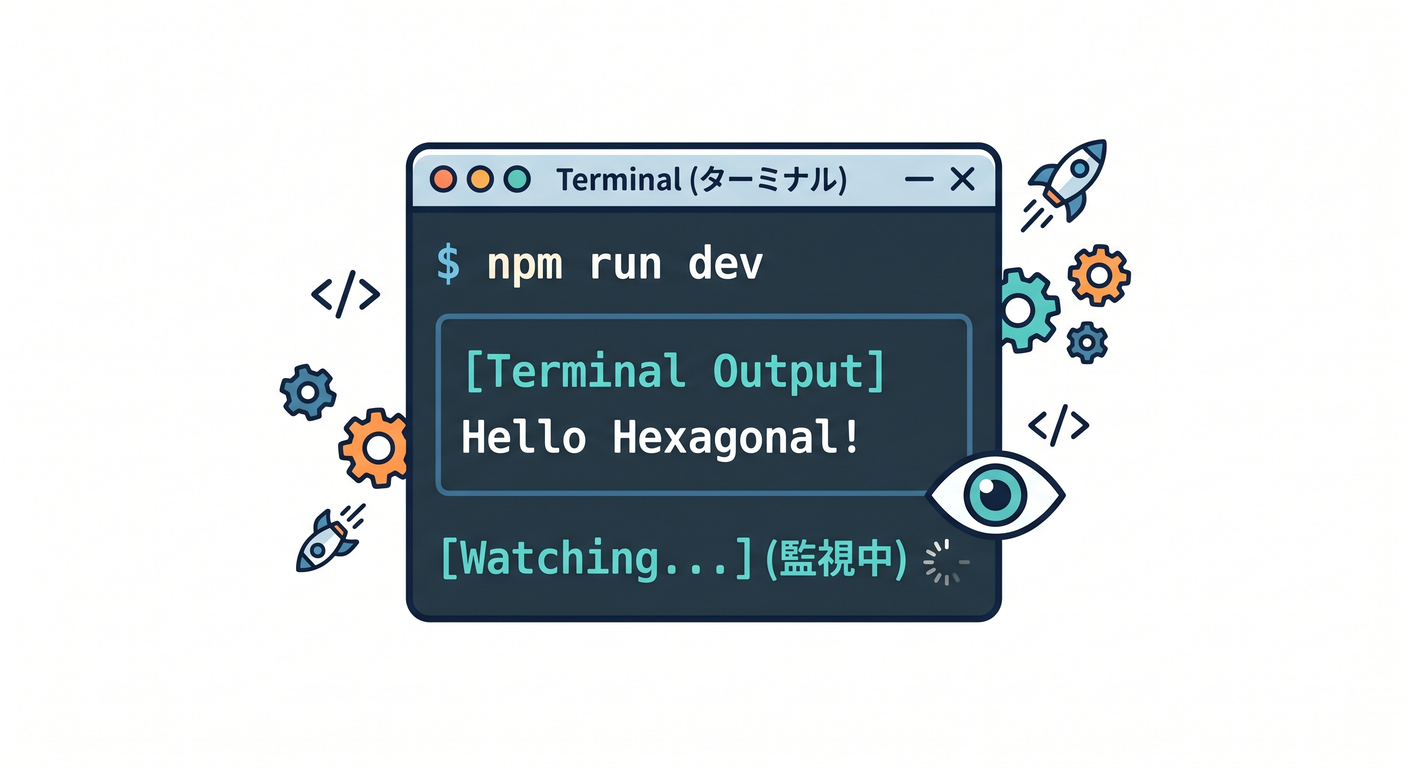
4) 起動して「動いた!」を確認🎉✅
npm run start
さらに監視モード(保存したら自動で再実行)✨
npm run dev
5) pnpm派の人向け(任意)🐿️✨
pnpmを使うなら、Corepack 経由が今どきでスッキリしやすいよ😊 Corepackは Node に同梱されるけど、有効化が必要なことがあるので👇 (Node.js)
corepack enable
corepack enable pnpm
プロジェクト側で使うpnpmのバージョンを揃えたいなら、Corepackで固定もできるよ📌 (pnpm.io)
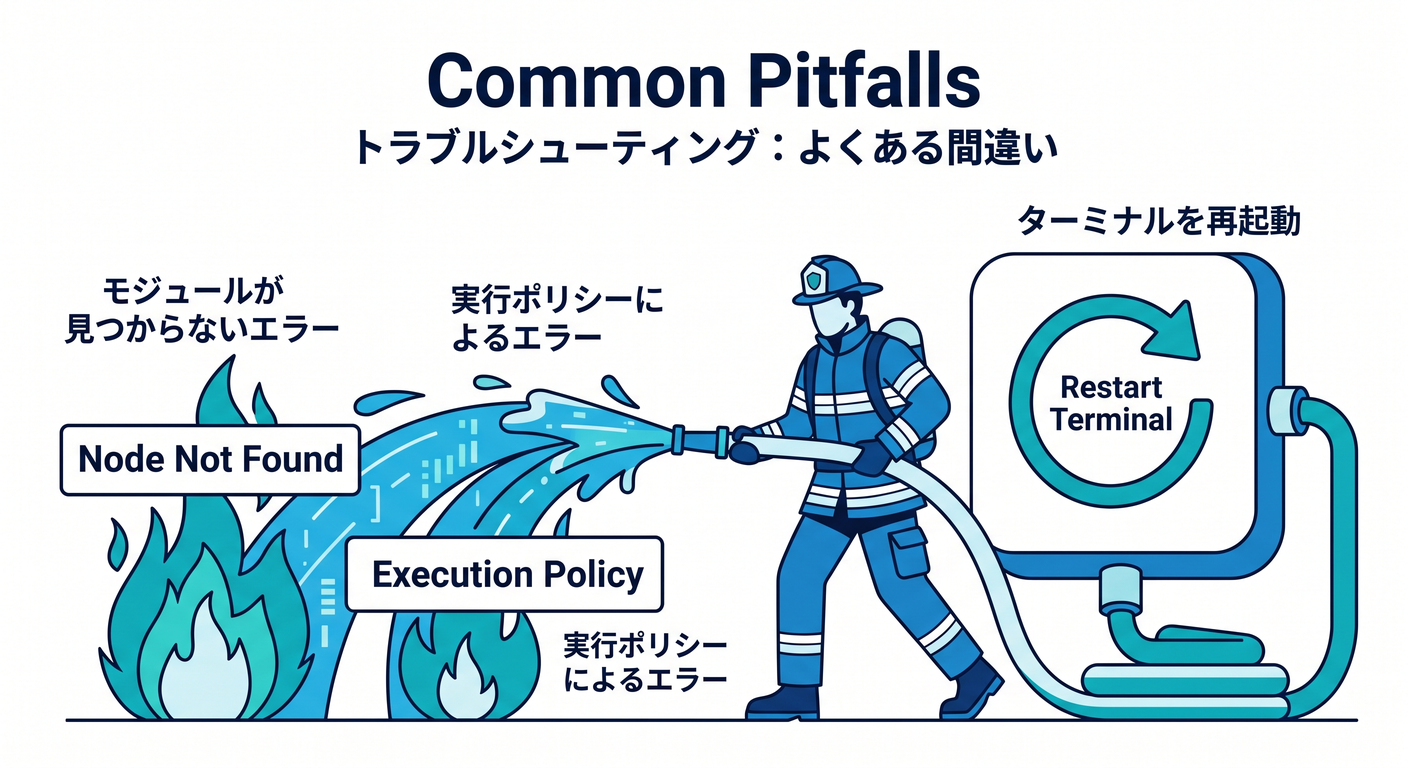
6) よくある詰まりポイント集😵💫🧯
❌ node が見つからない
- インストール後に ターミナルを開き直す(超多い!)🔁
- それでもダメなら PATH が通ってない可能性
❌ PowerShellで npm.ps1 が実行できない系
「スクリプト実行が無効」みたいなエラーが出ることがあるよ。 その場合は “CurrentUser” の範囲だけ緩める設定が定番(会社PCはルール優先ね🥺)⚠️
Set-ExecutionPolicy -Scope CurrentUser -ExecutionPolicy RemoteSigned
❌ VS Code のターミナルが思ったシェルじゃない
VS Code は「既定プロファイル」を選べるよ✨(PowerShellを選び直すのもここ) (Visual Studio Code)
7) AI拡張に投げると捗るプロンプト集🤖💖
コピペして使ってOKだよ👇✨
- 「このプロジェクトに
scripts(dev/start/build)を追加して、tsxで動く最小構成にして。ESM前提でtype: moduleも入れて」 - 「
tsconfig.jsonを初心者が詰まらない範囲で安全寄りに整えて。今回の要件は “まず動くこと”」 - 「この章の構成で、コマンドを1本の手順にまとめて。失敗したときのチェック項目も箇条書きで」
章のゴール達成チェック🎯✅
npm run startで Hello が出る🎉npm run devで watchが動く👀✨src/とtsconfig.jsonとpackage.jsonが揃ってる📦
次の章では、VS Code側の設定を整えて「迷子にならない開発環境」にしていくよ〜🧭💖