第11章:Windows+VS Code準備②:VS Codeの必須設定 🧰✨
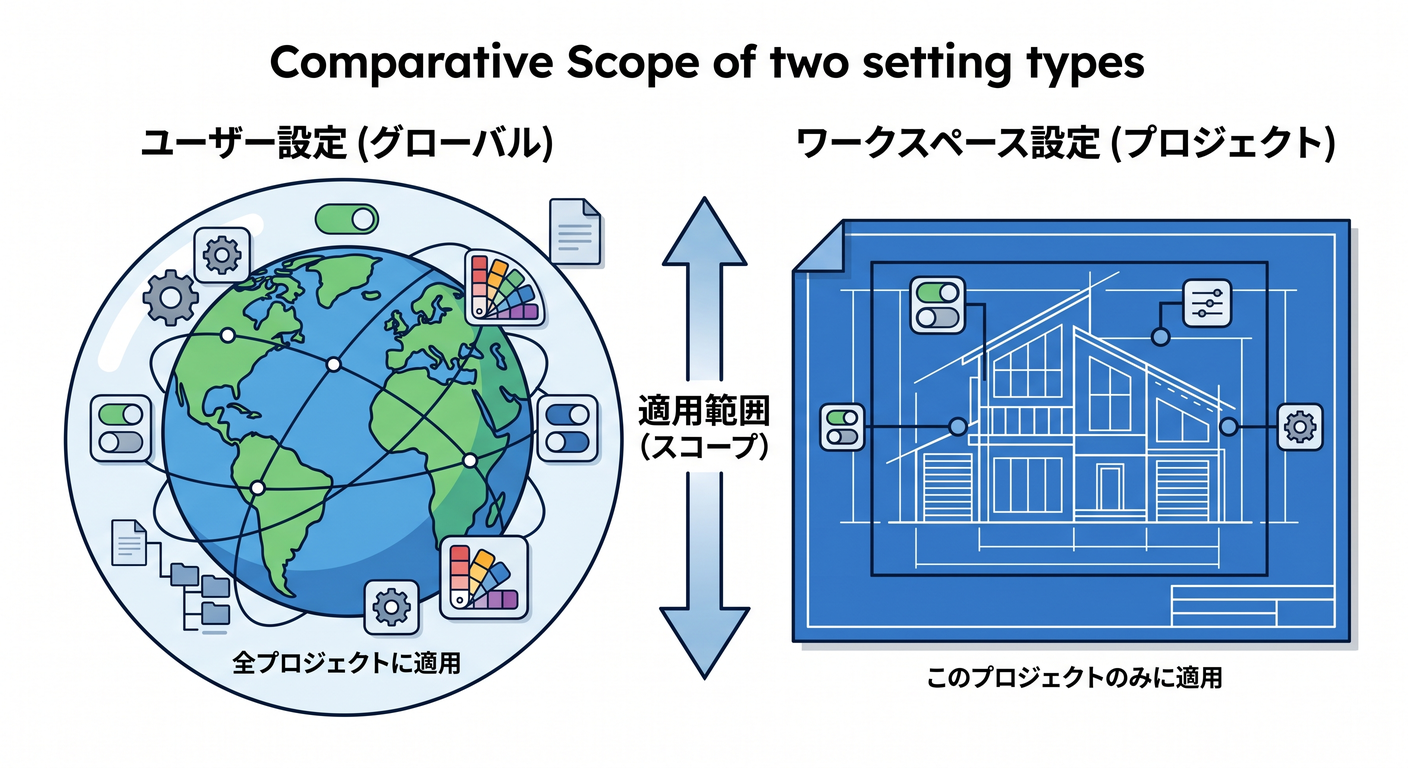
11-1. 設定はどこに入れる?(User / Workspace の使い分け)🗂️✨
VS Codeの設定には大きく2種類あるよ👇
- User Settings:あなたのPC全体に効く(どのプロジェクトでも共通)
- Workspace Settings:そのプロジェクトだけに効く(
.vscode/settings.jsonに入る)
プロジェクトに配りたい(共有したい)設定は Workspace に置くのが便利だよ〜📦✨ この区別や開き方は公式ドキュメントでも説明されてるよ。(Visual Studio Code)
開き方はこのへんを覚えるだけでOK✅
- 設定画面:
Ctrl + ,(ユーザー設定を開ける)(Visual Studio Code) - コマンドパレット:
Ctrl + Shift + P(なんでも呼び出せる魔法の窓)(Visual Studio Code) - JSONで直接いじる:
Preferences: Open User Settings (JSON)/Preferences: Open Workspace Settings (JSON)(Visual Studio Code)
あと便利なのがこれ👇
- Default Settings(既定値)を丸ごと読む:
Preferences: Open Default Settings (JSON)→defaultSettings.jsonが開くよ(読み取り専用)(Visual Studio Code)
「この設定って何が入ってるの?」って迷ったら、まず Default Settings を見に行けばだいたい解決するよ😊🔍✨ (Visual Studio Code)

11-2. 保存時整形(Format on Save)をONにする ✨🧼
整形は“人の手”じゃなくて“機械”に任せるのがいちばんラク!🤖💖 VS Codeは 保存時に自動整形できるよ。
editor.formatOnSave:保存したときにファイルを整形する (Visual Studio Code)
設定はこんな感じ👇(Workspace に入れるのがおすすめ)
{
  "editor.formatOnSave": true
}
VS Codeは JavaScript / TypeScript などに 標準フォーマッターも持ってるから、まずはこれだけでも体感できるよ✨ (Visual Studio Code)
💡「保存したのに整形されない!」ときのあるある
- フォーマッターが複数あると、どれ使うか迷って止まることがある
→
editor.defaultFormatterを決めると安定しやすい(あとでPrettierを入れるならなおさら)😊✨
11-3. 自動import&import整理(コードの見た目が一気に綺麗)🧹🔁

① 保存時に import を整理する(Organize Imports)📦✨
VS Codeは「保存した瞬間に import を整える」もできるよ!
editor.codeActionsOnSave で、保存時に実行するアクションを指定できる😊
しかも最近のVS Codeは true/false じゃなくて、explicit / always / never みたいな指定もできるよ(けっこう大事)(Visual Studio Code)
explicit:自分で保存したときだけ(デフォルト)(Visual Studio Code)always:自動保存でも走る(Visual Studio Code)never:走らない(Visual Studio Code)
まずは安全に explicit が超おすすめ🙆♀️✨(勝手に暴れにくい)
{
  "editor.codeActionsOnSave": {
    "source.organizeImports": "explicit"
  }
}
これで、使ってないimport消えたり、順番整ったりして気持ちいい〜〜🥰🧹✨

② ファイル移動・リネームで import パスも追従させる 🧳➡️
地味に神なのがこれ!! ファイル名変えたとき、importが壊れる事故を減らせる😊
typescript.updateImportsOnFileMove.enabled:prompt / always / never(Visual Studio Code)
おすすめは prompt か always(迷ったら prompt)✨
{
  "typescript.updateImportsOnFileMove.enabled": "prompt"
}
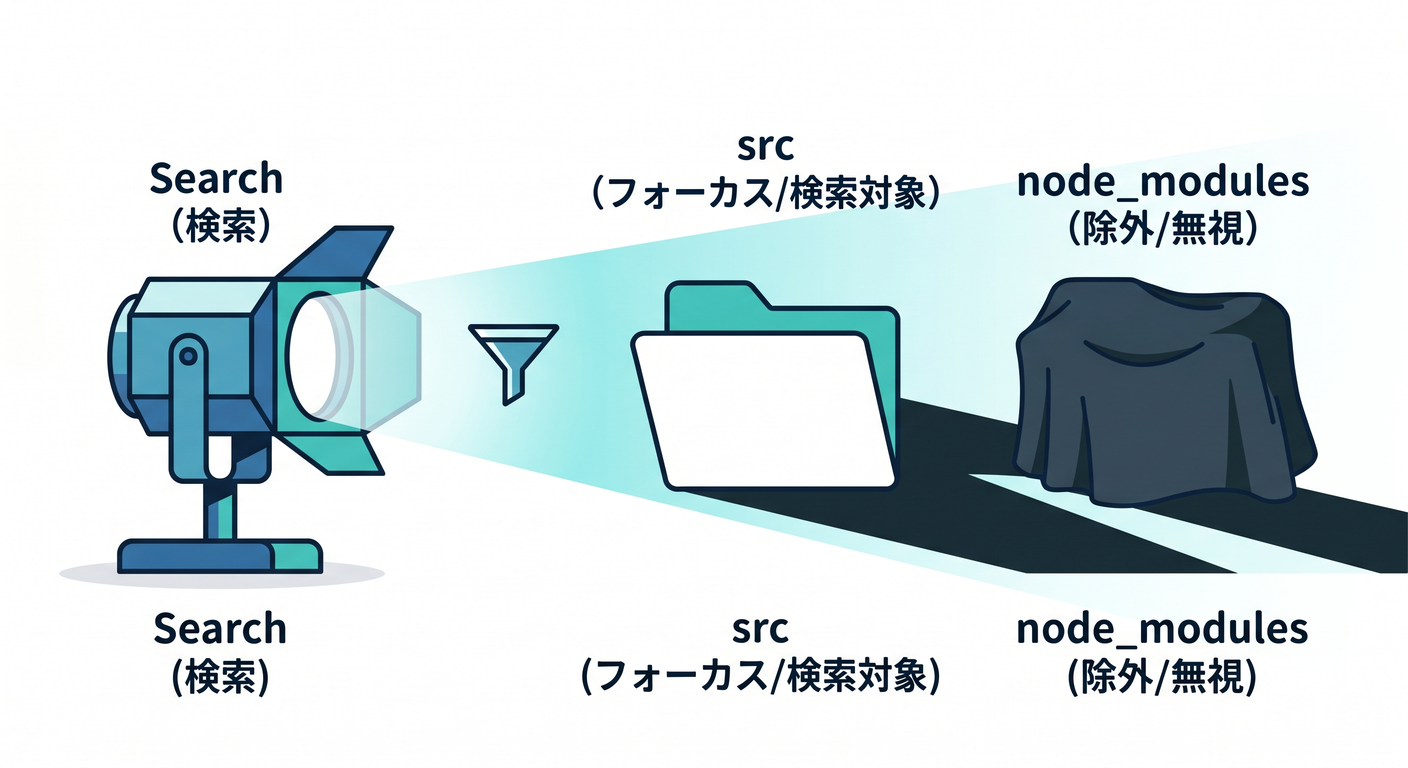
11-4. 検索を“強くする”設定(大規模でも迷子にならない)🔎🧭✨
VS Codeの検索は超強いんだけど、node_modules とか dist とかが混ざると
検索が重い&ノイズだらけになりがち😵💫
公式も「重いなら除外しよ〜」って言ってるよ📌
files.exclude / search.exclude でフォルダ除外できる(Visual Studio Code)
① まず除外の基本(超定番)📁🚫
{
  "files.exclude": {
    "**/node_modules": true,
    "**/dist": true
  },
  "search.exclude": {
    "**/node_modules": true,
    "**/dist": true
  }
}
② 検索UIの小ワザ(覚えると速い)⚡
- 全文検索:
Ctrl + Shift + F - 詳細検索(include / exclude欄を出す):検索欄の「…」か
Ctrl + Shift + J(Visual Studio Code) - パターンは スラッシュは forward slash(
/) で書くのが基本(Windowsでも)(Visual Studio Code) - globパターンの考え方はこれ(公式)(Visual Studio Code)

11-5. よくある詰まり①:改行コード(CRLF/LF)🧷💥
Windowsだと、ファイルによって CRLF と LF が混ざって
「なんか差分だらけ😱」ってなりがち。
VS Codeには files.eol って設定があって、新規ファイルの改行を決められるよ。
ただし注意⚠️:
files.eolは 新規ファイル向け- 既存ファイルは 今の改行が保持される
- 既存ファイルを変えたいときは Change End Of Line Sequence コマンドを使う (Visual Studio Code)
たとえば TypeScript 系は LF にしたいなら👇
{
  "[typescript]": { "files.eol": "\n" },
  "[typescriptreact]": { "files.eol": "\n" }
}
「え、LFにしただけでGitの差分がいっぱい…」ってなるのは普通だよ🥹 改行コードもファイル内容の一部だから、変えたら差分になるのは自然な動き!
11-6. よくある詰まり②:設定が増えすぎて迷子😵💫🌀
そんなときは “設定の辞書” を使えばOK✨
Preferences: Open Default Settings (JSON)で既定値を読む →defaultSettings.jsonが開くよ(Visual Studio Code)
「この設定って何のため?」ってなったら、まずここを見ると安心😊📖✨
11-7. ミニ演習(5分で“効いてる感”を体験)⏱️🎀
演習A:保存時整形が効くか確認🧼✨
- 適当な
.tsを開く - わざとインデントを崩す(スペースぐちゃぐちゃにする)😈
- 保存(
Ctrl + S) - 整形されたら成功🎉(Format on Save ばんざい🙌)
※手動整形は Shift + Alt + F(公式の操作説明にもあるよ)(Visual Studio Code)
演習B:import整理が効くか確認📦✨
- 使ってない import を1個作る
- 保存
- 消えたり並び替えされたら成功🎉(Organize Imports〜!)
演習C:検索除外が効くか確認🔎🚫
Ctrl + Shift + Fで検索node_modulesが検索に出てこない(or かなり減る)ならOK😊✨
この章のまとめ 🎁💖
- 設定は User / Workspace がある(プロジェクト共有はWorkspaceが便利)(Visual Studio Code)
- 保存時整形は
editor.formatOnSaveが基本(Visual Studio Code) - 保存時アクションは
editor.codeActionsOnSave(explicit/always/neverが使える)(Visual Studio Code) - ファイル移動でimport追従は
typescript.updateImportsOnFileMove.enabled(Visual Studio Code) - 除外設定で検索と補完が軽くなる(公式も推奨)(Visual Studio Code)
- 改行コードは
files.eol(新規向け)+既存はコマンドで変更(Visual Studio Code)
次の章(第12章)では、ここで整えたVS Codeを“AI込み”でさらに使いやすくしていくよ〜🤖💖 (雛形作りや命名相談のコツとか、やりすぎ注意ポイントも🫶✨)