第05章:VS Code+2026 TSの土台づくり🛠️✨
この章は「レイヤードを学ぶ前の地ならし」だよ〜😊🌱 ここで“早めに気づける設定”と“揉めない整形”を入れておくと、後の章がスイスイ進む✨
この章のゴール🎯✨
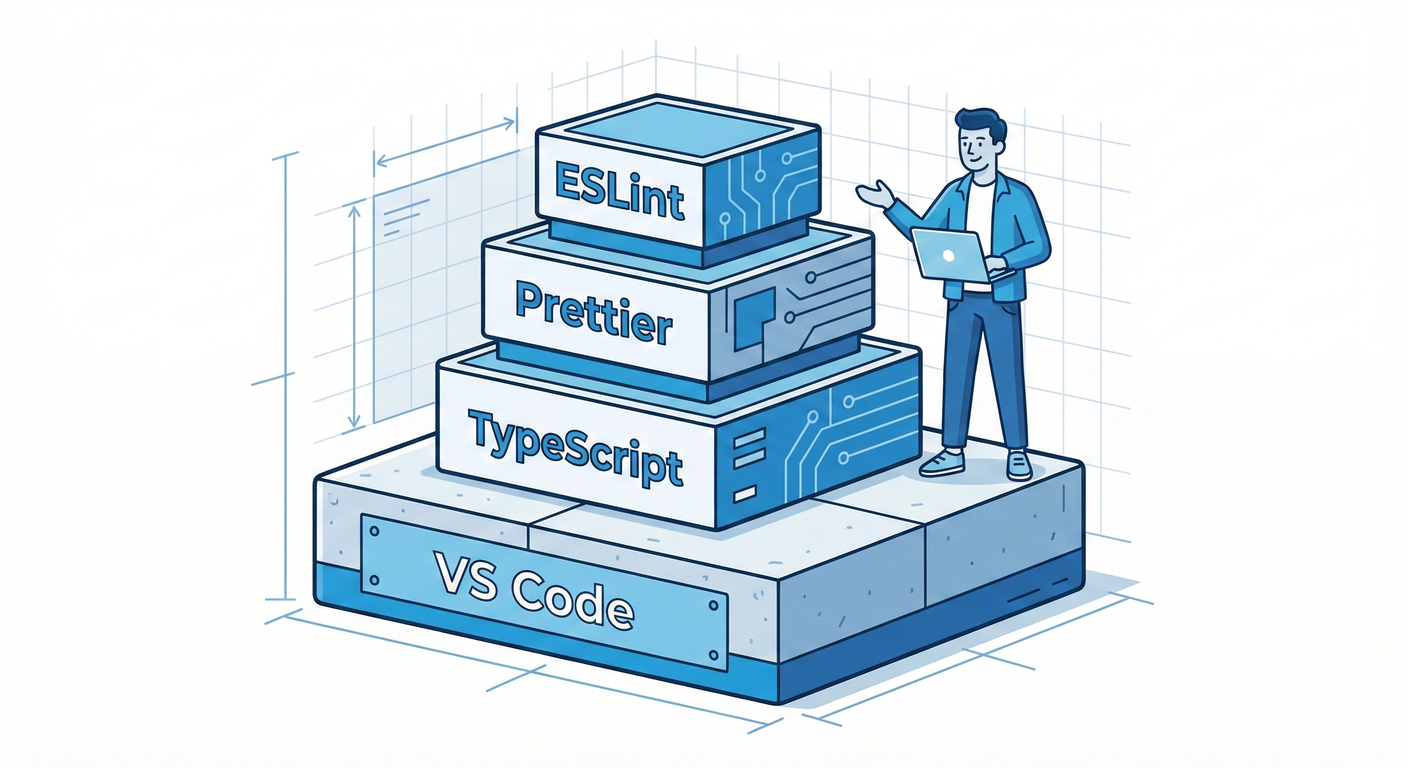
- TypeScriptでミスを早めに見つける設定ができる🔒🧠
- 保存したら整う(フォーマット)状態を作れる🧼💅
- importが読みやすくなる(パス別名)を入れられる🧵📦
- “最小テンプレ”が完成して、次章から題材に集中できる🌱🚀
2026/01/18時点の「今これが現実ライン」📌🆕
※バージョンは「今日の安定版」寄りで紹介するね(教材が壊れにくい)😊
- TypeScript:v5.9.3(npmのlatest) (npmjs.com)
- Node.js:v24 LTS(Krypton) がLTSの中心、v25 がCurrent
- ESLint:v9.39.2(安定)/v10.0.0-rc.0(RC) (eslint.org)
- Prettier:v3.8.0 (prettier.io)
- typescript-eslint:ESLintのflat config向け導線が公式で整理されてる(
eslint.config.mjs推奨) (typescript-eslint.io)
まず作る「最小テンプレ」構成🧩📁

レイヤードに繋げるため、最初からフォルダだけ用意しちゃう😊✨
my-layered-app/
  src/
    presentation/
    application/
    domain/
    infrastructure/
    main.ts
  .vscode/
    settings.json
  eslint.config.mjs
  tsconfig.json
  .prettierrc.json
  .editorconfig
  package.json
Step 0:プロジェクト作成(最短)🏁✨
PowerShellでもOKだよ💻✨
mkdir my-layered-app
cd my-layered-app
npm init -y
Step 1:TypeScriptを“ミス検出強め”にする🔒🧠

1-1. TypeScript入れる📦✨
npm i -D typescript
npx tsc --init
1-2. tsconfig.json を「strict寄り」に整える🧩🔧
ここが本章のコア!💎 “あとで泣かないための設定”を、最初に入れちゃう😊
{
  "compilerOptions": {
    "target": "ES2023",
    "module": "CommonJS",
    "moduleResolution": "Node",

    "rootDir": "src",
    "outDir": "dist",

    "strict": true,
    "noUncheckedIndexedAccess": true,
    "exactOptionalPropertyTypes": true,
    "useUnknownInCatchVariables": true,

    "esModuleInterop": true,
    "skipLibCheck": true,

    "baseUrl": ".",
    "paths": {
      "@presentation/*": ["src/presentation/*"],
      "@application/*": ["src/application/*"],
      "@domain/*": ["src/domain/*"],
      "@infrastructure/*": ["src/infrastructure/*"]
    }
  },
  "include": ["src/**/*.ts"]
}
💡ここで入れた“強め設定”の意味(ざっくり)🍰
-
strict: true:雑な型のまま進めるとすぐ怒ってくれる⚡(結果、バグが減る) -
noUncheckedIndexedAccess:配列や辞書の取り出しでundefinedの可能性を忘れにくい🧷 -
exactOptionalPropertyTypes:?の意味を厳密にして曖昧さを減らす🎯 -
paths:importが読みやすくなるやつ🧵- ただしこれは「TypeScriptの解決ルール」なので、実行時(Node)が理解するとは限らないよ(後で対策する) (TypeScript)
Step 2:ESLint(バグ予防)を入れる🧯✨
ESLintは「危ない書き方を止める係」🚨 今はESLintの新しい設定方式(flat config)が基本になってるよ〜 (eslint.org)
2-1. 公式推奨の入れ方でインストール📦✨
typescript-eslint公式のQuickstartがこれ👇 (typescript-eslint.io)
npm i -D eslint @eslint/js typescript typescript-eslint
2-2. eslint.config.mjs を作る🧩✨
// @ts-check
import eslint from "@eslint/js";
import { defineConfig } from "eslint/config";
import tseslint from "typescript-eslint";

export default defineConfig(
  eslint.configs.recommended,
  tseslint.configs.recommended,
  // ちょい強め(バグ減らし向け)✨
  tseslint.configs.strict
);
defineConfig()はESLint側が用意してるヘルパーで、設定を破綻しにくくしてくれるよ🧠✨ (eslint.org)
2-3. 実行してみる🏃♀️💨
npx eslint .
Step 3:Prettier(見た目統一)を入れる🧼✨
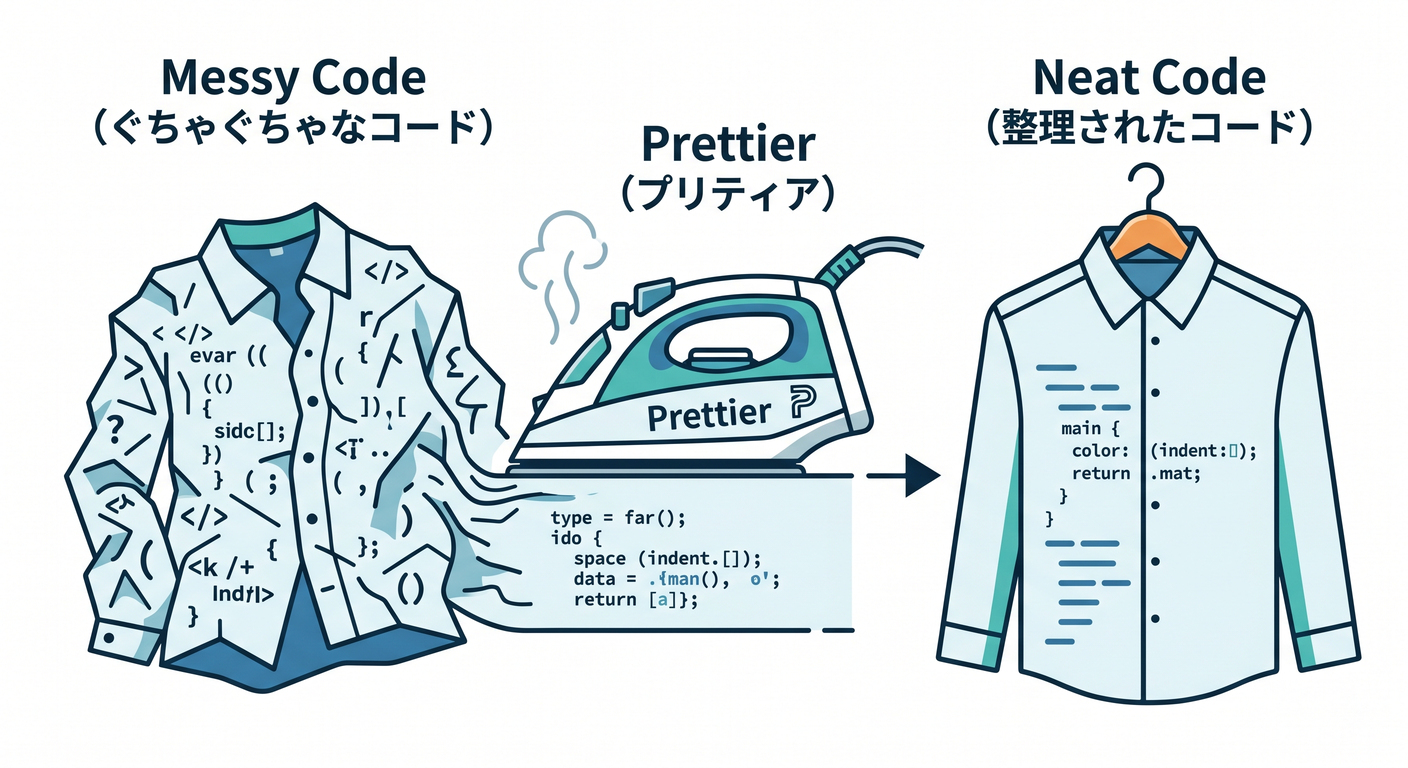
Prettierは「見た目の統一担当」💅
公式はローカル導入+--save-exact(固定)を推してるよ📌 (prettier.io)
3-1. インストール📦✨
npm i -D --save-exact prettier
3-2. 設定ファイルを作る🧩✨
{
  "semi": true,
  "singleQuote": false,
  "printWidth": 100,
  "trailingComma": "all"
}
3-3. エディタと連携しやすくする(EditorConfig)🧷✨
root = true

[*]
charset = utf-8
end_of_line = lf
insert_final_newline = true
indent_style = space
indent_size = 2

[*.md]
trim_trailing_whitespace = false
Step 4:ESLintとPrettierの“ケンカ”を止める🤝💥➡️😊
やり方は2つあるんだけど、教材では一番スッキリな方にするね✨
✅ 方針:Prettierは“整形だけ”、ESLintは“危険検知だけ”
- 整形:Prettier(
npm run format) - 危険検知:ESLint(
npm run lint)
そして ESLint側の「見た目系ルール」を止めるために eslint-config-prettier を使うよ🧯
ただし⚠️:過去に eslint-config-prettier に悪性バージョン混入があったので、変なバージョン指定はしないで「最新の安全版」を入れるのが大事😇(脆弱性情報としてはNVD等でも追跡されてる) (ANDPAD Tech Blog)
npm i -D eslint-config-prettier
そして eslint.config.mjs に「最後に」足す:
// @ts-check
import eslint from "@eslint/js";
import { defineConfig } from "eslint/config";
import tseslint from "typescript-eslint";
import prettierConfig from "eslint-config-prettier";

export default defineConfig(
  eslint.configs.recommended,
  tseslint.configs.recommended,
  tseslint.configs.strict,
  // Prettierと衝突する“見た目系”ルールをオフ🧼✨
  prettierConfig
);
Step 5:VS Codeで「保存したら自動で整う」状態にする🪄✨

.vscode/settings.json を作ってこれ👇
{
  "editor.formatOnSave": true,
  "editor.defaultFormatter": "esbenp.prettier-vscode",

  "editor.codeActionsOnSave": {
    "source.fixAll.eslint": "explicit"
  },

  "eslint.useFlatConfig": true,
  "eslint.validate": ["typescript"],

  "typescript.tsdk": "node_modules/typescript/lib"
}
ポイント😊✨
typescript.tsdkを指定すると、VS Code内のTSがプロジェクトのTypeScriptに寄る(バージョン差で困りにくい)🧠eslint.useFlatConfigで “flat config” を前提に動くようにする🧩
Step 6:パス別名(alias)を“実行時も”動かす🚀🧵

paths はTypeScriptの解決なので、Nodeの実行ではそのままだと詰まりがち😵💫 (TypeScript)
教材のテンプレでは「実行時もaliasが効く」ように、素直な方法でいくよ😊✨
6-1. 実行用ツールを入れる📦
npm i -D ts-node tsconfig-paths
6-2. package.json にスクリプト追加🧩
{
  "scripts": {
    "typecheck": "tsc --noEmit",
    "lint": "eslint .",
    "format": "prettier . --write",
    "dev": "ts-node -r tsconfig-paths/register src/main.ts"
  }
}
Step 7:動作確認ミニコード🧪✨(aliasが効くかチェック)
7-1. src/domain/TodoTitle.ts
export class TodoTitle {
  private constructor(public readonly value: string) {}

  static create(value: string): TodoTitle {
    const v = value.trim();
    if (v.length === 0) throw new Error("タイトル空はダメだよ😇");
    if (v.length > 50) throw new Error("タイトル長すぎだよ😇");
    return new TodoTitle(v);
  }
}
7-2. src/main.ts(aliasでimportしてみる🧵)
import { TodoTitle } from "@domain/TodoTitle";

const title = TodoTitle.create("レイヤード学習スタート✨");
console.log("OK:", title.value);
7-3. 実行✅
npm run dev
ミニ演習🧩✨(この章の“手を動かす”)
npm run typecheckが通る✅npm run lintが通る✅npm run formatを走らせて、全体が整う✅@domain/*など alias import のままnpm run devできる✅
AI活用🤖💡(この章でめちゃ効くやつ)
💬 その1:設定ファイルの意図を“言葉で説明”させる🧠
tsconfig.jsonを貼って「この設定って何を守ってるの?」って聞くeslint.config.mjsを貼って「strictってどんなバグを減らす?」って聞く
💬 その2:strictで怒られた時の“直し方パターン集”を作らせる📚✨
-
エラーを貼って「初心者向けに、直し方の選択肢を3つ出して」
- 例:
undefined対策、型の絞り込み、早期return など🌸
- 例:
よくある詰まりポイント😵💫➡️😊(先に潰す)
- ESLintが動かない:拡張機能がflat config認識してないことがある→
eslint.useFlatConfig: trueを確認🧩 - Prettierが効かない:VS Codeの既定フォーマッタが別になってる→
editor.defaultFormatterを確認🧼 - alias importで実行エラー:
pathsはTS側の話→ts-node -r tsconfig-paths/registerが入ってるか確認🧵 (TypeScript)
チェック✅(言えたら勝ち🏆✨)
- strictにすると何が嬉しい?🔒
- ESLintとPrettierは何が役割違う?🤝
pathsは“どこまで”面倒を見てくれる?🧵 (TypeScript)
次の章(第6章)では、このテンプレの上に「題材」を置いて、最小要件でスッとレイヤードに入っていくよ〜🌱😊🎮