第10章:Lint導入(危ない書き方を減らす)👮♀️⚠️
ねらい🎯

- 「動くけど危ない」書き方を、早めに見つけられるようになる🔍✨
- Lintの警告の読み方&直し方に慣れる🧠💡
- “直せるものは自動で直す”流れを作る🤖🧹
今日のゴール🏁
- ESLintを入れて、
npx eslint .が動く✅ - よくある警告を3つ以上直せる🔧✨
- VS Codeで「保存したら自動修正」ができるようになる💾🪄
1) Lintってなに?🧹🔍(フォーマットと何が違うの?)
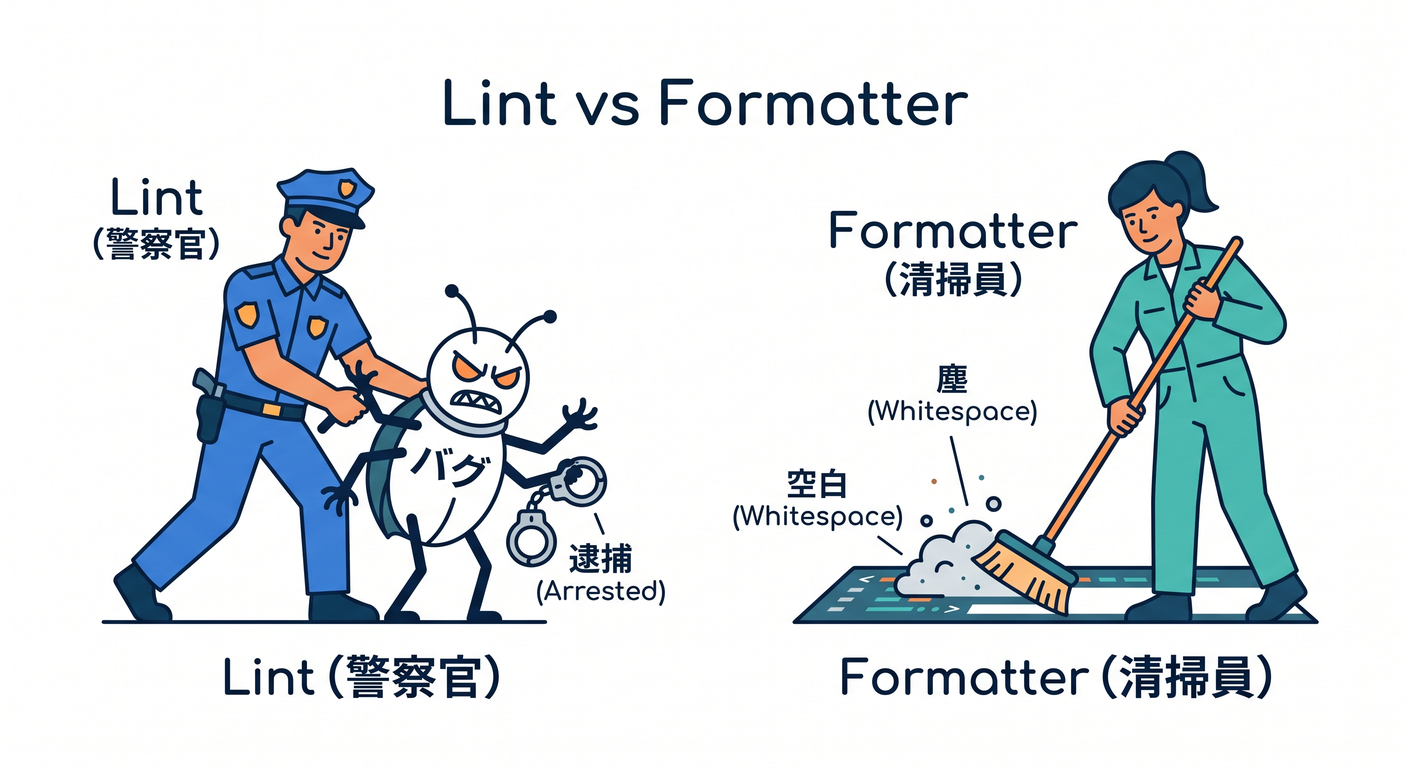
- フォーマッタ(Prettier):見た目を整える🎀(改行・インデント・クォートなど)
- Linter(ESLint):危ない書き方を見つける👮♀️(未使用変数・到達不能コード・うっかりミス…)
ESLintは「バグの芽🌱」を早めに見つけるための“校閲さん”みたいな存在だよ📚✨
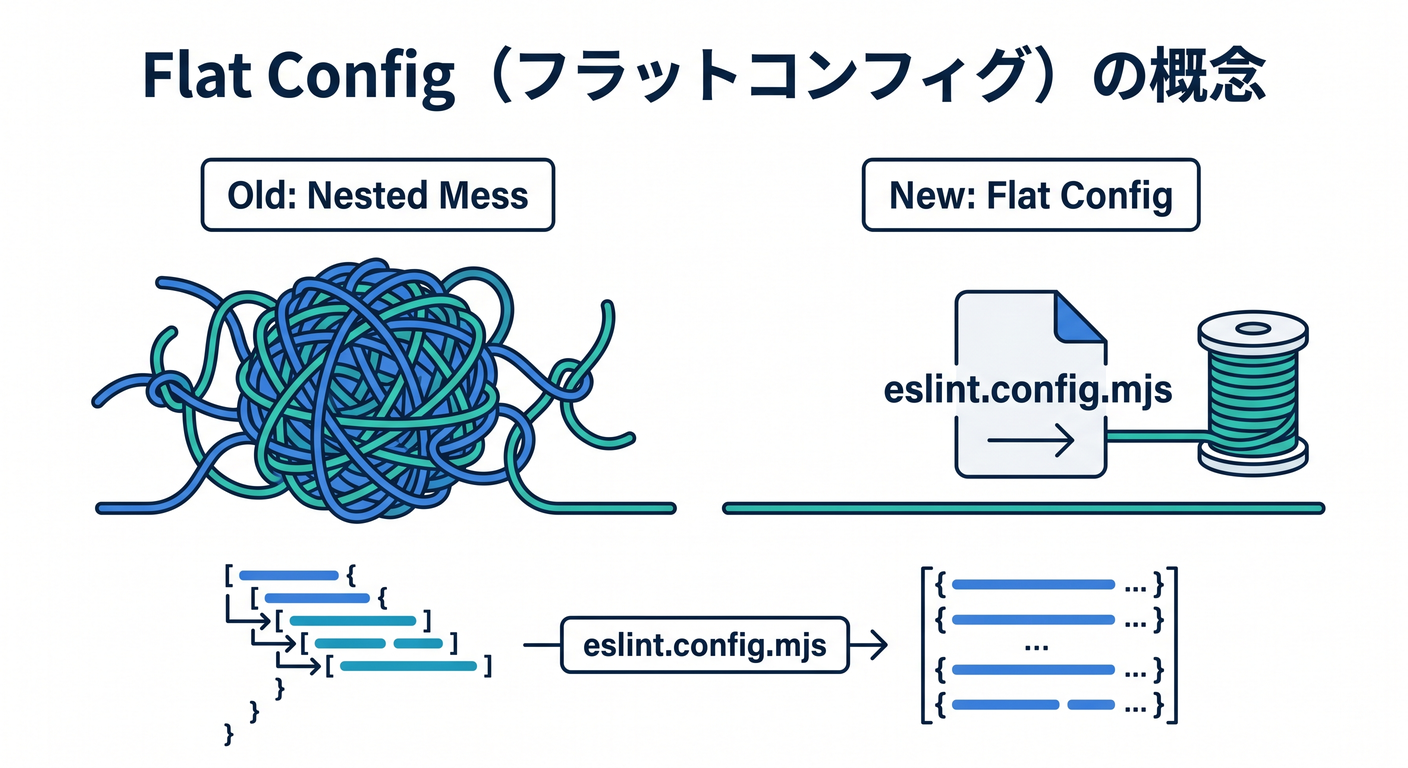
ちなみに最近のESLintは Flat Config(eslint.config.*)が基本で、移行ガイドでもその前提で説明されてるよ📌 (ESLint)
2) まずは導入して動かす👣🛠️(最短ルート)
Step 1: インストール📦
ターミナルでこれ👇(devDependenciesに入れる)
npm install --save-dev eslint @eslint/js typescript typescript-eslint
この入れ方は typescript-eslint の “Quickstart” で案内されている形だよ🧩 (TypeScript ESLint)
Step 2: 設定ファイルを作る📝
プロジェクト直下に eslint.config.mjs を作って、まずはこの形👇(そのままコピペOK)
// @ts-check

import eslint from "@eslint/js";
import { defineConfig } from "eslint/config";
import tseslint from "typescript-eslint";

export default defineConfig(
  eslint.configs.recommended,
  tseslint.configs.recommended,
);
この最小構成で「ESLintおすすめ」+「TypeScript向けおすすめ」が有効になるよ✅ (TypeScript ESLint)
💡 .mjs にしておくと、package.json の "type": "module" を気にせず進めやすいよ(docsでも説明あり) (TypeScript ESLint)
Step 3: 実行してみる▶️
npx eslint .
docsでもこのコマンドが基本になってるよ🧪 (TypeScript ESLint)
Step 4: npm scriptsを用意(毎回ラクする)🧷
package.json に追加👇
{
  "scripts": {
    "lint": "eslint .",
    "lint:fix": "eslint . --fix"
  }
}
以後はこれでOK👇
npm run lint🔍npm run lint:fix🪄(直せるものは自動修正)
3) VS Codeで“見える化”+“保存で自動修正”👀🪄
ESLint拡張機能🧩
VS Codeの ESLint拡張(dbaeumer.vscode-eslint) を入れると、エディタ内にその場で警告が出るよ⚠️✨
この拡張は Flat Config 周りも継続的に改善されていて、eslint.useFlatConfig の挙動も説明されてるよ📌 (Visual Studio Marketplace)
保存時に自動で直す💾🧹

.vscode/settings.json(またはユーザー設定JSON)に👇
{
  "editor.codeActionsOnSave": {
    "source.fixAll.eslint": "explicit"
  }
}
source.fixAll.eslint は ESLint拡張が案内している “Auto Fix on Save” のやり方だよ🪄 (GitHub)
4) まずは「警告の読み方」を覚える📣👓
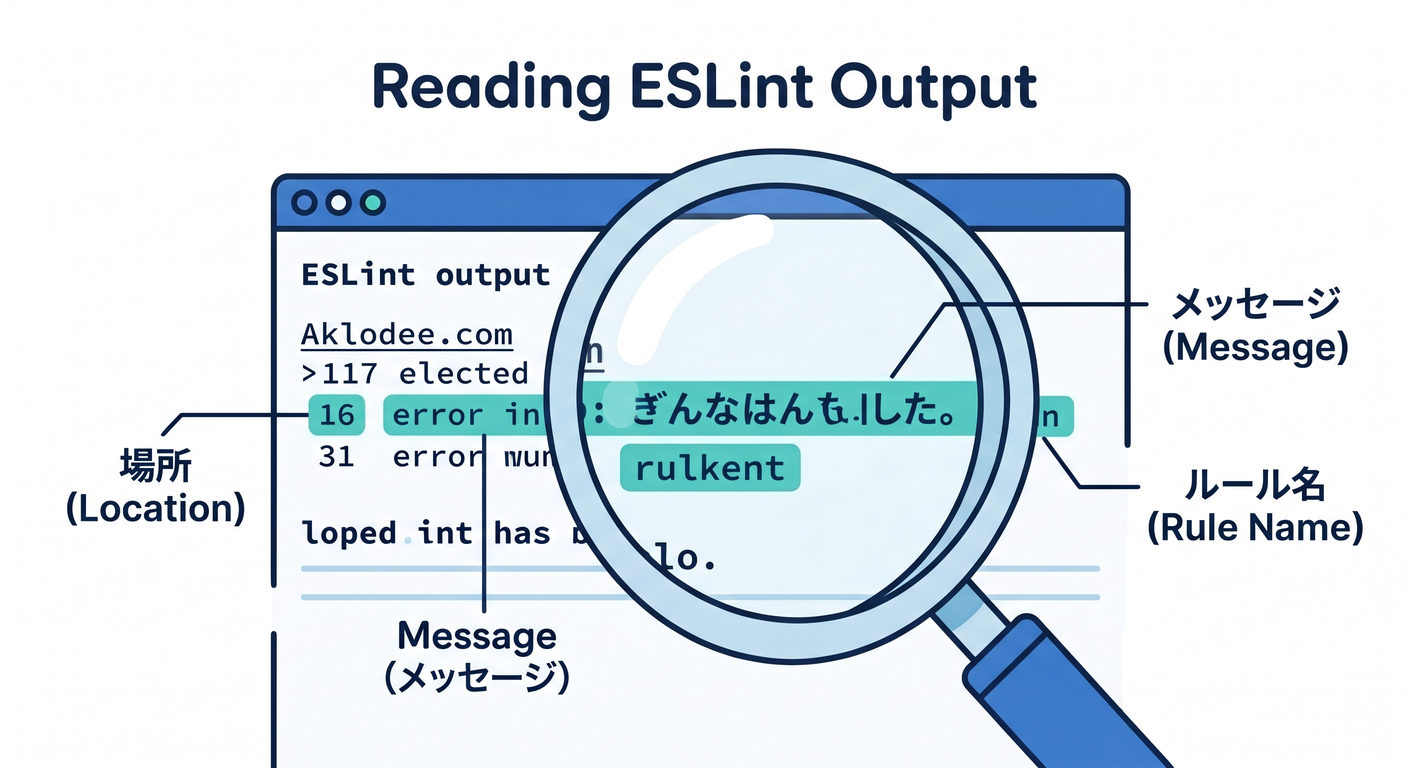
ESLintの出力はだいたいこんな感じ👇
src/sample.ts
  4:3  error  Unexpected 'debugger' statement  no-debugger
  6:9  error  'discount' is assigned a value but never used  @typescript-eslint/no-unused-vars
見るポイントは3つだけ💡
- 場所(
6:9みたいな行:列)🧭 - メッセージ(何がダメ?)🗣️
- ルール名(
no-debuggerとか)🏷️
5) ビフォー/アフターで“3つ直す”練習🔧✨
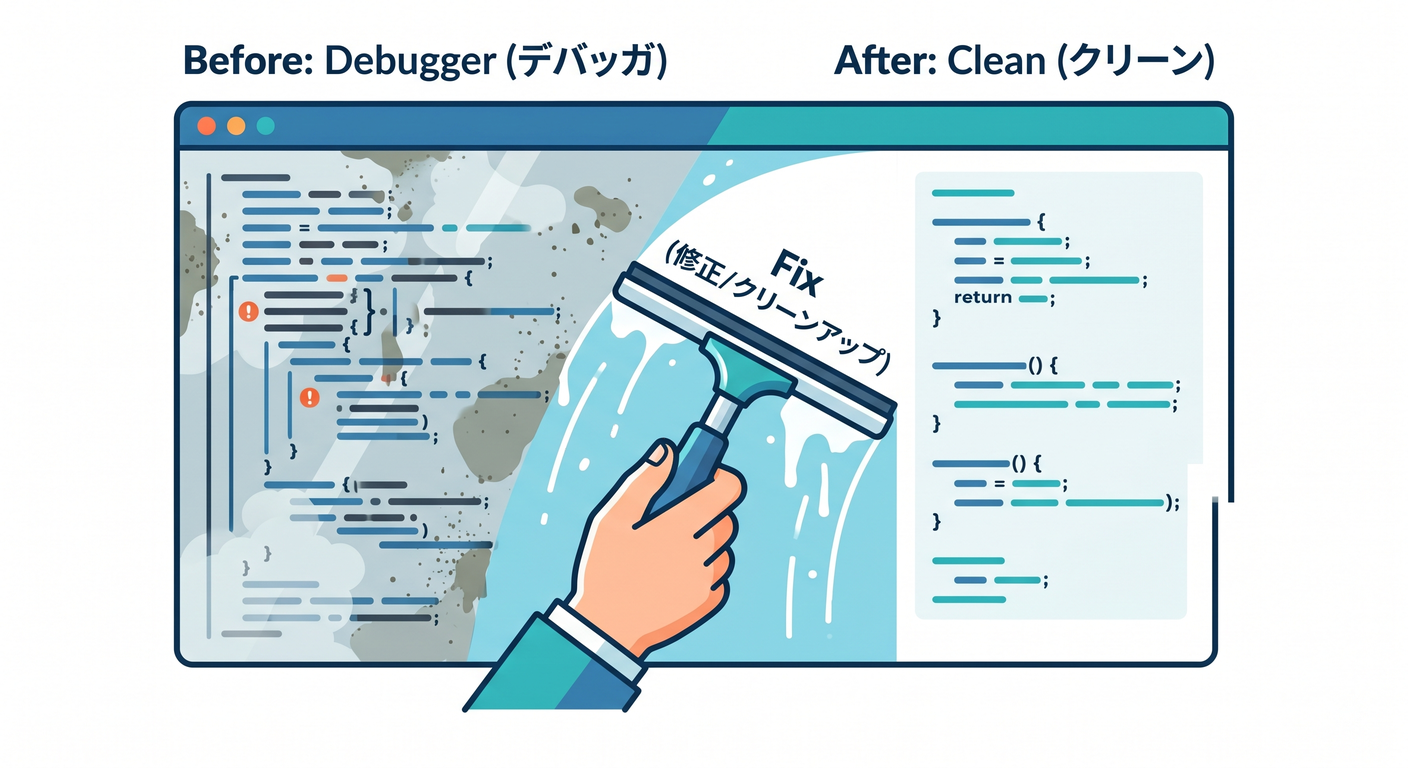
Before(ありがち危ないセット⚠️)
export function calcDiscount(price: number, coupon?: string) {
  const discount = price * 0.1; // 使ってない(unused)
  debugger; // 本番に残ると大事故💥

  if (coupon) {
    return price - price * 0.1;
  }

  return price;

  console.log("never"); // 到達不能(unreachable)
}
After(挙動を変えずに安全化🛟)
export function calcDiscount(price: number, coupon?: string) {
  const discount = price * 0.1;

  if (coupon) {
    return price - discount;
  }

  return price;
}
直したこと🧠✨
debuggerを削除🧯- 未使用変数は「使う」or「消す」🧹
returnの後ろ(到達不能)は消す✂️
6) ルールの強さを調整する🎚️(最初は“ゆるく”でもOK)

ESLintのルールはだいたいこの3段階👇
"off":無視🙈"warn":警告(ビルドは止めない)⚠️"error":エラー(CIで落としたい時)🚨
例:未使用引数は「先頭が _ ならOK」にして、まずは warn で始める👇
import eslint from "@eslint/js";
import { defineConfig } from "eslint/config";
import tseslint from "typescript-eslint";

export default defineConfig(
  eslint.configs.recommended,
  tseslint.configs.recommended,
  {
    rules: {
      "@typescript-eslint/no-unused-vars": ["warn", { argsIgnorePattern: "^_" }],
    },
  },
);
7) 既存コードが多いときの「現実的な導入」🧱🛟
① 生成物を見ない(まずこれ大事)🙅♀️
Flat Configでは .eslintignore を読まないので、無視したいものは設定に入れるのが基本だよ📌 (ESLint)
import eslint from "@eslint/js";
import { defineConfig } from "eslint/config";
import tseslint from "typescript-eslint";

export default defineConfig(
  { ignores: ["dist/**", "build/**", "coverage/**"] },
  eslint.configs.recommended,
  tseslint.configs.recommended,
);
② まずは “warn運用” → 慣れたら “error運用” にする👣
- 初日は warning を消すだけでも偉い👏✨
- 直せるところだけ
--fixでコツコツ🪄 - 「あとで直す」は“いつか”になりがちなので、少しずつ前進が勝ち🏃♀️🌸
8) もう少し強くしたい人へ(次の一歩)🚀
typescript-eslint の docs では、次の追加もおすすめされてるよ👇
strict:よりバグっぽいのを拾う🧯stylistic:見た目の一貫性(※フォーマッタとは別枠)🎀 (TypeScript ESLint)
export default defineConfig(
  eslint.configs.recommended,
  tseslint.configs.recommended,
  tseslint.configs.strict,
  tseslint.configs.stylistic,
);
さらに「型情報を使うLint(強いけど少し重い)」もあって、recommendedTypeChecked と parserOptions.projectService: true みたいに設定するよ🧠🔍 (TypeScript ESLint)
9) Prettierとの関係(ケンカさせない)🎀🤝

Prettier公式では「Prettierを“Lintのルール”として動かす系(例:eslint-plugin-prettier)は、基本おすすめではないよ」という注意が書かれてるよ📌 (Prettier)
💡 つまり、雰囲気としては👇
- Prettier:整形担当🎀
- ESLint:危険検知担当👮♀️
10) (Windows向け)依存パッケージは“固定”が安心🔒🪟
過去に eslint-config-prettier が Windows上でインストール時に動く悪性コードを含む形で改ざんされた事例が報告されているよ(特定バージョンが対象)🧯 (wiz.io)
最低限の自衛としては👇
- lockfile(
package-lock.json等)をコミットする📌 - 依存更新はまとめてやらず、差分を見ながら👀
npm auditで確認する🔍
ミニ課題✍️🌸(手を動かす!)
- ESLintを導入して
npm run lintを通す✅ npm run lint:fixを実行して、直った差分を確認👀✨- 警告を3つ、手で直す(例:unused / debugger / unreachable)🔧
dist/**を ignores して、生成物で警告が出ないようにする🧹- VS Codeで保存したら自動修正が走るのを確認💾🪄
AI活用ポイント🤖✅(お願い方テンプレ)
① 警告の意味を“やさしく翻訳”してもらう🗣️💡
- 「このESLintエラーを、初心者向けに説明して😊 直し方を3案出して。挙動が変わる可能性も一緒に教えて!」
② 直す前に“安全チェック観点”を出してもらう🛟
- 「この修正で壊れやすい点は? どんなテスト(入力例)を追加すれば安心?」
③ --fix で直らないやつの“手順”を刻んでもらう👣
- 「この警告を直す手順を、1ステップずつに分けて書いて!」
最後にチェック✅✨
- 差分は小さい?👣
lintは通る?👮♀️- 型チェック・テストは通る?🧷🧪
- 動きは同じ?✅