第03章:2026年版 環境セットアップ(Windows + VS Code)🪄🖥️
この章のゴール 🎯
TypeScriptプロジェクトを作って、実行できて、テストが通って、整形&チェック(フォーマット/リンター)も回るところまで到達します✨
最後に npm test が通れば勝ちです🧪✅
3.1 まず「最小セット」を決めるよ 🧰✨
この章で入れるのはこの5つだけ👇(迷ったらこれでOK!)
- Node.js(LTS)🟩 2026-01-27時点では v24 が Active LTS(現行で安定枠)です📌 (Node.js)
- TypeScript(最新版)🔷 TypeScript公式の案内では 現在 5.9 系が最新として案内されています📌 (TypeScript)
- 実行:
tsx(TypeScriptをそのまま動かす)⚡ tsx は 2025-11 時点で v4.21.0 が出ています📌 (GitHub) - テスト:Vitest 🧪 Vitest は v4 が公開されています📌 (Vitest)
- 静的チェック:ESLint(flat config)+ TypeScript-ESLint 🧹 ESLint の flat config は v9 からデフォルトになっています📌 (ESLint) TypeScript-ESLint も flat config 前提のクイックスタートが用意されています📌 (TypeScript-ESLint)
3.2 Node.js を入れて動作確認する 🟩✅
-
Node.js の LTS(v24 系) をインストール (Active LTS が推奨される、という位置づけです📌) (Node.js)
-
ターミナルで確認(PowerShell でOK)👇
node -v
npm -v
node が「見つからない🥲」なら、いったん VS Code / ターミナルを開き直して再実行してみてね🔁
それでもダメなら、インストール時の「PATH 追加」が外れてる可能性が高いです🧯
3.3 VS Code に入れる拡張(最小)🧩✨
開発体験を上げる拡張たち 🪄
- ESLint(コードのミスを見つける)🧹
- Prettier(自動整形)🎀
- Vitest 関連(テストが見やすくなる)🧪
AI拡張(導入済み前提)🤖💬
- GitHub Copilot(補完) (Visual Studio Marketplace)
- GitHub Copilot Chat(チャット) (Visual Studio Marketplace)
- Codex(OpenAI のコーディングエージェント) (Visual Studio Marketplace)
3.4 最小プロジェクトを作る(ここから実作業)📦✨
好きな場所にフォルダを作って、VS Code で開きます👇
mkdir mini-ec-events
cd mini-ec-events
code .
次に npm 初期化📦
npm init -y
3.5 必要パッケージを入れる(実行・テスト・型)📥✨
まずは実行・テストの土台👇
npm i -D typescript tsx vitest @types/node
- TypeScript公式の案内では npm で最新版(現在 5.9 系)を入れられます📌 (TypeScript)
- tsx は TypeScript をサクッと動かせるランナーです⚡ (GitHub)
- Vitest は v4 が提供されています🧪 (Vitest)
3.6 tsconfig.json を作る(“型のルールブック”)📘🔷
次のコマンドで土台を作って👇
npx tsc --init
生成された tsconfig.json を、いったんこの形に寄せます👇(コピペOK✨)
{
  "compilerOptions": {
    "target": "ES2022",
    "module": "CommonJS",
    "rootDir": "src",
    "outDir": "dist",

    "strict": true,
    "esModuleInterop": true,
    "skipLibCheck": true,

    "sourceMap": true
  },
  "include": ["src", "test"]
}
ポイント💡
strict: trueは最初ちょい厳しいけど、上達が早いです🔥- 今は 難しいESM設定で迷子にならないために CommonJS でスタートします🚶♀️🌱
3.7 “動くコード”を置く(最小)🚀✨
フォルダ構成 📁
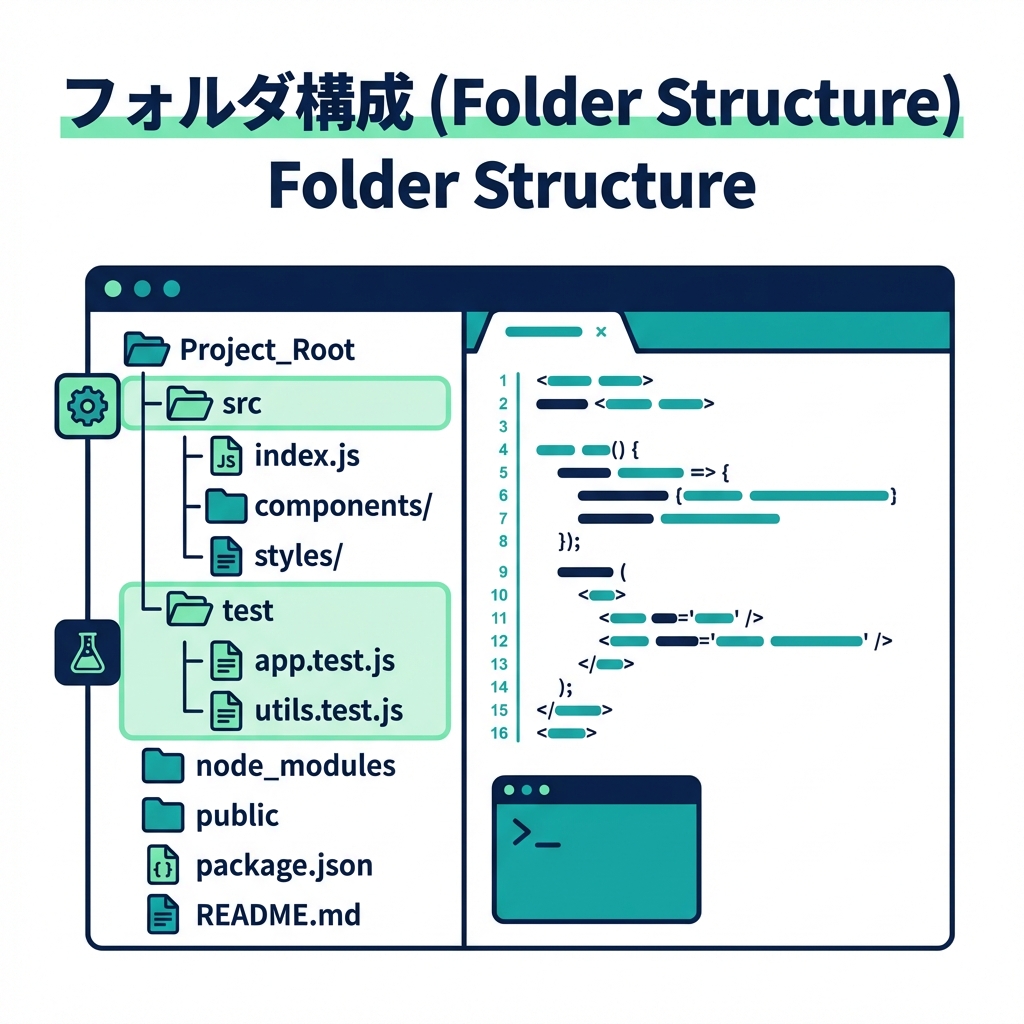
こんな感じにします👇
src/test/
mkdir src
mkdir test
1) ドメインイベントの最小型を作る 🧩
src/domainEvent.ts を作って👇
export type DomainEvent<TType extends string, TPayload> = Readonly<{
  eventId: string;
  occurredAt: string; // ISO文字列(まずは簡単に)
  aggregateId: string;
  type: TType;
  payload: TPayload;
}>;

export function createEvent<TType extends string, TPayload>(args: {
  eventId: string;
  aggregateId: string;
  type: TType;
  payload: TPayload;
}): DomainEvent<TType, TPayload> {
  return Object.freeze({
    eventId: args.eventId,
    occurredAt: new Date().toISOString(),
    aggregateId: args.aggregateId,
    type: args.type,
    payload: args.payload,
  });
}
2) エントリーポイントを作る 🏁
src/index.ts を作って👇
import { createEvent } from "./domainEvent";

const ev = createEvent({
  eventId: crypto.randomUUID(),
  aggregateId: "order-001",
  type: "OrderPlaced",
  payload: { totalYen: 1200 },
});

console.log(ev);
3.8 テストを1本書いて npm test を通す 🧪✅
test/domainEvent.test.ts を作って👇
import { describe, expect, test } from "vitest";
import { createEvent } from "../src/domainEvent";

describe("createEvent", () => {
  test("最低限の形でイベントが作れる", () => {
    const ev = createEvent({
      eventId: "e-1",
      aggregateId: "order-001",
      type: "OrderPlaced",
      payload: { totalYen: 1200 },
    });

    expect(ev.type).toBe("OrderPlaced");
    expect(ev.payload.totalYen).toBe(1200);
    expect(typeof ev.occurredAt).toBe("string");
  });
});
3.9 package.json にスクリプトを追加する 🧾✨
package.json の "scripts" をこうします👇
{
  "scripts": {
    "dev": "tsx watch src/index.ts",
    "build": "tsc -p tsconfig.json",
    "start": "node dist/index.js",
    "test": "vitest"
  }
}
3.10 ここで実行!ゴール判定タイム ⏱️🏁
まず実行してみる👇
npm run dev
別ターミナルでテスト👇
npm test
✅ テストが通ったら、この章はクリアです🎉🧪
3.11 フォーマット/リンターを“最小”で入れる 🧹🎀
1) インストール 📥
ESLint(flat config)+ TypeScript-ESLint を入れます👇 TypeScript-ESLintのクイックスタートはこの組み合わせを案内しています📌 (TypeScript-ESLint)
npm i -D eslint @eslint/js typescript-eslint
npm i -D prettier
ESLint の flat config は v9 からデフォルトになっています📌 (ESLint)
2) ESLint 設定ファイルを作る 🧾
ルートに eslint.config.mjs を作って👇(公式の最小例ベース✨) (TypeScript-ESLint)
// @ts-check
import eslint from "@eslint/js";
import { defineConfig } from "eslint/config";
import tseslint from "typescript-eslint";

export default defineConfig(
  eslint.configs.recommended,
  tseslint.configs.recommended,
);
3) Prettier 設定(最小)🎀
ルートに .prettierrc.json を作って👇
{
  "singleQuote": true,
  "semi": true
}
4) scripts 追加(lint/format)🧰
package.json の "scripts" に追記👇
{
  "scripts": {
    "lint": "eslint .",
    "format": "prettier . --write"
  }
}
実行してみよう👇
npm run lint
npm run format
3.12 VS Code 側の設定(保存したら勝手に整う✨)⚙️💖
.vscode/settings.json を作って、これを入れるとラクです👇
{
  "editor.formatOnSave": true,
  "editor.defaultFormatter": "esbenp.prettier-vscode",
  "editor.codeActionsOnSave": {
    "source.fixAll.eslint": "explicit"
  }
}
3.13 VS Code が使う TypeScript を「プロジェクトのもの」に合わせる 🔁🔷
TypeScript は VS Code に同梱のものと、プロジェクトに入れたものがありえます。 コマンドパレットで 「TypeScript: Select TypeScript Version」 を使うと切り替えできます📌 (Visual Studio Code)
「Use Workspace Version」を選べば、node_modules の TypeScript を使ってくれます👌 (Visual Studio Code)
3.14 AI活用ミニレシピ(この章で使うやつ)🤖✨
設定ファイルが怖いとき 🥲➡️😊
- 「
tsconfig.jsonの各項目を“中学生にもわかる言葉”で説明して」 - 「この ESLint 設定で 何がチェックされるか を箇条書きにして」
つまずき対応(原因切り分け)🧯
- 「
npm testが落ちた。ログ貼るから、原因候補を3つに絞って、それぞれ確認手順も書いて」 - 「ESM/CJS の違いで怒られてるっぽい。初心者向けに直し方を1つに決めて提案して」
3.15 演習(提出物みたいにやってみよ📒✨)🧑🎓💖
演習A:イベント名を増やす 🏷️
OrderPaid を追加して、payload を { paidYen: number } にしてみよう💳✨
テストも1本増やしてね🧪
演習B:型を“より安全”にする 🛡️
type EventType = "OrderPlaced" | "OrderPaid" を作って、type に使ってみよう🔷
3.16 よくある詰まりポイント(ここ見ればだいたい助かる)🧯✨
nodeが見つからない → ターミナル/VS Code を開き直す🔁(PATH反映待ちが多い)vitestが動かない / import で怒られる → まずnpm iが成功してるか、package-lock.jsonとnode_modulesがあるか確認📦- VS Code の型エラー表示が変 → 「TypeScript: Select TypeScript Version」で workspace を選ぶ🔧 (Visual Studio Code)