第04章:環境セットアップ(VS 2026)🪟🛠️
ねらい 🎯✨
この章が終わったら、次の章からの実装が“迷子にならずに”進められるように、土台をサクッと作るよ〜😊💕
- エディタ(VS Code)でTypeScriptが快適に書ける✍️✨
- ターミナルでコマンドが動く💻⚡
- テストが1本動く(これがあると安心感が段違い🧪🌸)
- Gitでコミットできる📦✅
1. 必要な道具を揃えよう🧰✨
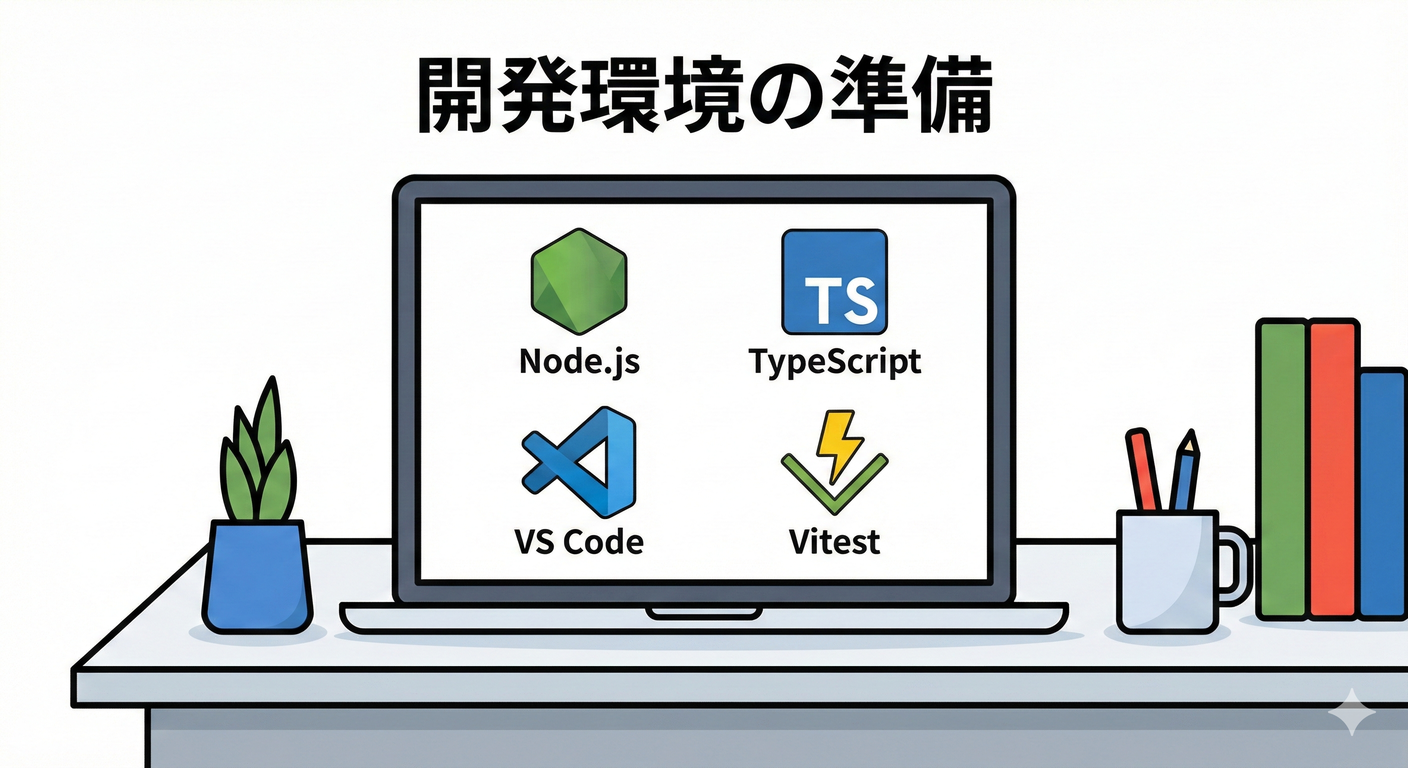
1) VS Code(エディタ)💻
最新安定版のリリースノートは「version 1.108(Release date: 2026-01-08)」が基準になってるよ。(Visual Studio Code)
2) Node.js(LTS)🟩🧩
学習用途は “Current(最新機能)” よりも Active LTS が安定でおすすめだよ〜😊 2026年1月時点で v24(Krypton)がActive LTS で、v25はCurrent(最新機能枠)になってるよ。(Node.js)
③ Git for Windows 🧷📚 Gitの最新版(Windows向け)は「2.52.0(2025-11-17)」が案内されてるよ。(Git)
④ TypeScript(プロジェクトに入れる) 🟦🧠 TypeScriptは プロジェクトごとに devDependencies として入れるのが基本だよ(環境差の事故が減る✨)。 TypeScriptの最新リリース表示は 5.9.3 が “Latest” になってるよ。(GitHub)
4-2. インストール後の動作チェック(ここ大事)✅🔍
VS Codeでターミナルを開いて(Ctrl + @ で出るよ💡)、次を確認するよ〜😊
node -v
npm -v
git --version
node -vが v24.x っぽい数字ならOK(Active LTSのラインだよ)(Node.js)git --versionが出ればOK🎉
💡 もし node が「見つかりません」って言われたら…
- いったん VS Codeを再起動(PATHの反映が遅れることあるある😵💫)
- それでもダメなら Windowsを再起動(最終兵器🪄)
4-3. VS Codeに入れる拡張(“最低限”で気持ちよく)🧩💖
VS Codeの拡張(Extensions)で、まずはこれだけ✨
- ESLint 🧹(変な書き方を早めに注意してくれる)
- Prettier 💅(自動整形で見た目が揃う)
- GitHub Copilot / AI拡張 🤖✨(下書き→レビュー→修正の流れが早くなる)
※ AI拡張は「書いて終わり」じゃなくて、“レビュー係”にすると強いよ👀📝💕
4-4. 学習用プロジェクトを作る(最小構成)🧪🚀
ここからは、イベントソーシングの題材を作る前に、TypeScript + テストが動く箱を用意するよ📦✨ (この“箱”があるだけで、後の章が超スムーズになるの🥹💗)
1) フォルダ作成 & 初期化 📁✨
mkdir es-tutorial
cd es-tutorial
npm init -y
2) 必要パッケージを入れる(TypeScript + テスト)🧠🧪
テストは Vitest を使うよ(最近の案内も更新が続いてるタイプのやつ✨)(vitest.dev)
npm i -D typescript vitest @types/node
3) tsconfig を作る ⚙️✨
npx tsc --init
次に、tsconfig.json を “学習向けに” 軽く整えるよ😊
(ここでは難しいことしない!ちゃんと動くのが優先💖)
例:こんな感じ(最低限)👇
{
  "compilerOptions": {
    "target": "ES2023",
    "module": "NodeNext",
    "moduleResolution": "NodeNext",
    "outDir": "dist",
    "rootDir": "src",
    "strict": true,
    "esModuleInterop": true,
    "skipLibCheck": true
  }
}
💡 TypeScript 5.9 では Node向け設定の話も整理されてきてる(node20 みたいな安定オプションも追加されてる)ので、Node系の設定は今後も改善される流れだよ。(TypeScript)
4) ソースを作る(Helloの代わりに小さな関数)🧸✨
src フォルダを作って…
mkdir src
src/index.ts を作成👇
export function add(a: number, b: number) {
  return a + b;
}
5) テストを1本作る 🧪🌸
src/index.test.ts を作成👇
import { describe, it, expect } from "vitest";
import { add } from "./index";

describe("add", () => {
  it("2 + 3 = 5", () => {
    expect(add(2, 3)).toBe(5);
  });
});
6) package.json にスクリプトを足す 🏃♀️💨
package.json の "scripts" をこんな感じにするよ👇
{
  "scripts": {
    "test": "vitest",
    "test:watch": "vitest --watch",
    "build": "tsc",
    "start": "node dist/index.js"
  }
}
7) テスト実行!(成功体験〜!)🎉✨
npm test
✅ 緑で通ったらOK〜〜〜🥳🟢 ここまで来たら「環境の土台」が完成だよ💗
4-5. よくある詰まりポイント集(ここ見ればだいたい助かる)🧯😵💫
🌀 1) npx や npm が動かない
- VS Code再起動 → ダメならWindows再起動
- 会社PCだとプロキシで詰まることもあるよ(その場合はネットワーク担当に相談が早い…!😿)
🌀 2) テストで Cannot find module 系
npm iが途中で失敗してることが多いよnode_modulesとpackage-lock.jsonを消して入れ直しが効くこと多め🧹✨
rmdir /s /q node_modules
del package-lock.json
npm i
🌀 3) TypeScriptの設定が難しく見える
- 今は “完璧なtsconfig” を目指さないでOK😊
- 「ビルドできる」「テストできる」 が正義だよ〜💖
4-6. ミニ演習(チェックリスト)📝✅✨
今日のゴールはこれだけっ🌸
-
node -vが表示される -
git --versionが表示される -
npm testが成功する(テスト1本) - 1回コミットできる📦✅
コミットはこれ👇(やっておくと後で本当に助かる…!)
git init
git add .
git commit -m "ch04: setup typescript + vitest"
4-7. AI活用(この章で使うと強いプロンプト例)🤖💡✨
VS CodeのAI拡張に、こんな感じで頼むとめっちゃ捗るよ〜😊💗
🧩 tsconfig を学習向けに整える 「NodeのTypeScriptプロジェクトで、学習用にシンプルなtsconfig.jsonにしたい。テストはVitest。Windowsで動く前提で、複雑にしない構成を提案して。」
🧪 テストが落ちたときの切り分け 「このエラーの原因候補を “優先度順” に3つ出して。確認コマンドも一緒に。」
🧹 ESLint/Prettierの最小セット 「TypeScriptの学習用。ルールは厳しすぎない。VS Codeで保存時整形が効く最小設定を作って。」
ここまでできたら、次の章からイベントソーシングの中身に入っても“環境で転ばない”よ〜😊🛡️💕