第11章:状態遷移を“手書き”してみる✍️🔁
11.1 この章でできるようになること🎯✨
- イベントが「状態」をどう変えるかを、図と表でスッキリ見える化できる📌🧠
- 抜け漏れイベント(必要なのに存在しない出来事)に気づける👀💡
- 「その操作、なぜダメ?」を 不変条件(Invariants) で説明できる🛡️🧷
- 次の実装(
Apply/Decide)につながる“型”が作れる🧩📮
11.2 なんで“手書き”が効くの?📝💞
イベントソーシングは「状態を保存」じゃなくて、「状態が変わった出来事(イベント)を積む」やり方だよ📚🔁 だから、イベントが起きたときに状態がどう変わるかを一回 “目で見える形” にすると、一気に迷子が減るの🧭✨ この考え方自体がイベントソーシングの基本コンセプトとして整理されているよ。(AWS ドキュメント)
11.3 今日の題材(例)🍰:注文(Order)をイベントで表す🧺🧾
この章では例として「注文」を使うよ😊 (カートでもToDoでも同じ手順でOK🙆♀️✨)
状態(ざっくり)📍
Draft(下書き・編集OK)✍️Submitted(確定した!)📮Paid(支払い完了)💳Shipped(発送済み)📦Cancelled(キャンセル)🧯
代表イベント(過去形)⏳
OrderCreated🆕ItemAdded➕ItemRemoved➖OrderSubmitted📮PaymentConfirmed✅💳OrderShipped📦🚚OrderCancelled🛑
11.4 手順①:まず「状態」を少なく決める🧊✨
状態は最初から細かくしすぎないのがコツ!😺 まずは「説明できる最小セット」にするよ🧠📌
✅ 良い状態の条件
- その状態名だけで “いま何ができるか” がだいたい分かる
- 状態が増えすぎて 図が読めなくならない(5〜7個くらいが目安)
🚫 ありがちNG
EditingAddressとかEditingItemsとか、画面都合で状態を増やしすぎる🌀 → 画面の“途中”は 状態じゃなくて、だいたい 入力中のデータ で表せることが多いよ🧺✨
11.5 手順②:イベントを「時系列で」並べる📜➡️
次に、イベントを 起きそうな順 で並べてみよう😊
例(ざっくり)👇
OrderCreated🆕ItemAdded➕(何回も)OrderSubmitted📮PaymentConfirmed✅💳(または失敗イベント)OrderShipped📦
ここで大事なのは「現実に起こる出来事の順序」を意識することだよ⏳✨
11.6 手順③:状態遷移図を描く(紙でOK)✍️🗺️
描き方ルール(超かんたん)😊
- 箱:状態📦
- 矢印:イベント➡️
- 矢印ラベル:イベント名(過去形)🏷️
まずはこのくらいのシンプルさでOKだよ🌸
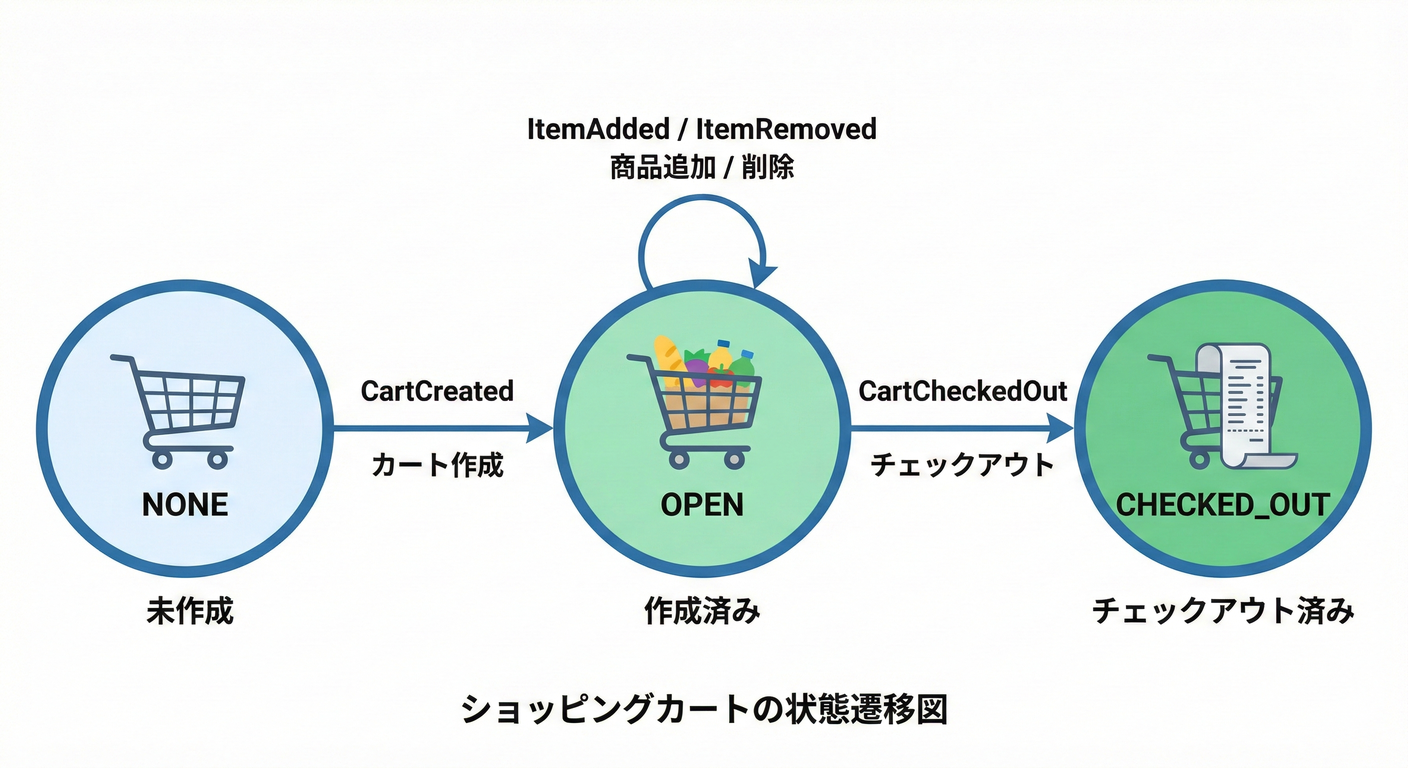
💡ポイント
Draft -> Draftみたいな「同じ状態のまま」も全然アリ(中身=アイテム一覧が変わってる)😺CancelledとShippedを“終端”にしておくと、ルールが整理しやすいよ🎯
11.7 手順④:状態遷移表にして「実装の下書き」にする🧾🖊️
図を描いたら、次は表! 表にすると「実装のif/else地獄」を防げるよ🛟✨
| 現在状態 | イベント | 次状態 | 最低限の条件(不変条件の入口) |
|---|---|---|---|
| Draft | OrderCreated | Draft | まだ存在してない注文だけ作れる🆕 |
| Draft | ItemAdded | Draft | 数量は1以上、商品IDは必須🧷 |
| Draft | OrderSubmitted | Submitted | アイテム0件はダメ🙅♀️🧺 |
| Submitted | PaymentConfirmed | Paid | 支払いは一度だけ(多重決済NG)💳🚫 |
| Paid | OrderShipped | Shipped | 発送は支払い後だけ📦✅ |
| Draft/Submitted/Paid | OrderCancelled | Cancelled | Shippedの後はキャンセル不可🛑🚫 |
ここで「条件」がふわっとしててもOK🙆♀️ 次の章以降でイベントの中身(payload)を決めながら、条件も育てていくよ🌱✨
11.8 手順⑤:「できない遷移」をあえて書く🙅♀️🧯
ここが超大事!!🔥 イベントソーシングの設計って、「何ができる」より「何ができない」をハッキリさせると強くなる💪✨
例:禁止ルール(不変条件)🛡️
Shippedの注文は編集できない(ItemAddedなど禁止)📦🚫Draftのまま支払いはできない(PaymentConfirmed禁止)✍️🚫- 空の注文は確定できない(
OrderSubmitted禁止)🧺🚫 - 二重に
PaymentConfirmedは起きない(冪等性の入口)🔁🚫
この「禁止」を書くと、次に作る ドメインエラー が自然に決まるよ🚦😊
11.9 TypeScriptに落とす:Apply と Decide の最小スケルトン🧩🧠
図と表を “そのまま” コードに写す感じだよ✍️✨ (ここでは雰囲気優先で最小にしてるよ)
1) イベント型(Union)📜
type OrderId = string;
type Money = number;

type OrderEvent =
  | { type: "OrderCreated"; orderId: OrderId; at: string }
  | { type: "ItemAdded"; sku: string; qty: number; at: string }
  | { type: "ItemRemoved"; sku: string; at: string }
  | { type: "OrderSubmitted"; at: string }
  | { type: "PaymentConfirmed"; amount: Money; at: string }
  | { type: "OrderShipped"; trackingNo: string; at: string }
  | { type: "OrderCancelled"; reason: string; at: string };
2) 状態(読みやすい形)📦
type OrderStatus = "Draft" | "Submitted" | "Paid" | "Shipped" | "Cancelled";

type OrderState = {
  exists: boolean;
  status: OrderStatus;
  items: Map<string, number>; // sku -> qty
  paidAmount: Money;
};

const initialState: OrderState = {
  exists: false,
  status: "Draft",
  items: new Map(),
  paidAmount: 0,
};
3) Apply(イベント → 状態更新)🔁
function apply(state: OrderState, ev: OrderEvent): OrderState {
  const next: OrderState = {
    ...state,
    items: new Map(state.items),
  };

  switch (ev.type) {
    case "OrderCreated":
      return { ...next, exists: true, status: "Draft" };

    case "ItemAdded": {
      const cur = next.items.get(ev.sku) ?? 0;
      next.items.set(ev.sku, cur + ev.qty);
      return next;
    }

    case "ItemRemoved":
      next.items.delete(ev.sku);
      return next;

    case "OrderSubmitted":
      return { ...next, status: "Submitted" };

    case "PaymentConfirmed":
      return { ...next, status: "Paid", paidAmount: ev.amount };

    case "OrderShipped":
      return { ...next, status: "Shipped" };

    case "OrderCancelled":
      return { ...next, status: "Cancelled" };
  }
}
4) Decide(コマンドっぽい入力 → 新イベントを返す)📮✨
ここが「できない遷移」を止める場所だよ🛡️ (この章では “状態遷移表を写す” ことが目的!)
type DomainError =
  | { kind: "NotFound" }
  | { kind: "AlreadyShipped" }
  | { kind: "EmptyOrder" }
  | { kind: "InvalidOperation"; message: string };

type Result<T> = { ok: true; value: T } | { ok: false; error: DomainError };

function decideSubmit(state: OrderState, at: string): Result<OrderEvent[]> {
  if (!state.exists) return { ok: false, error: { kind: "NotFound" } };
  if (state.status === "Shipped") return { ok: false, error: { kind: "AlreadyShipped" } };
  if (state.status !== "Draft") {
    return { ok: false, error: { kind: "InvalidOperation", message: "Draftのときだけ確定できるよ" } };
  }
  if (state.items.size === 0) return { ok: false, error: { kind: "EmptyOrder" } };

  return { ok: true, value: [{ type: "OrderSubmitted", at }] };
}
💡コツ
- 状態遷移図/表があると、
switchとifが “迷わず” 書けるようになるよ😊✨ Apply漏れはバグの温床なので、図・表と一致してるか常に見比べる👀🔁
11.10 ミニ演習(紙1枚でOK)🗒️🎒
演習A:状態遷移図を完成させよう✍️✨
- 状態を5つだけ書く📦
- イベントを7つだけ書く🏷️
- 矢印をつなぐ➡️
- 「終端状態」を1つは作る(例:
Cancelled)🛑 - 「同じ状態に戻る矢印」を1本入れる(例:
Draft -> Draft)🔁
演習B:抜け漏れチェック👀🧩
次の質問に答えられない箇所があったら、イベントや状態が足りないかも!😵💫
- 「支払いに失敗したらどうなる?」💳💥
- 「確定後に住所を変えたい要望が来たら?」🏠🌀
- 「キャンセル理由は保存する?」🧯📝
演習C:禁止遷移を3つ書く🙅♀️🛡️
- 例:「
ShippedのあとにOrderCancelledは起きない」📦🚫🛑 - 例:「空の注文で
OrderSubmittedは起きない」🧺🚫📮
11.11 AI活用(そのまま貼れる🧠🤖)✨
エディタのAIに、図と表のレビュー係 をやってもらうのが強いよ💪 (コード生成より “抜け漏れ検知” が特に便利👀)
✅ プロンプト例①(抜け漏れ探し)
- 「この状態遷移図で、現実の業務として起きそうなのに表現できてないイベントを5つ挙げて。注文ドメイン。初心者向けに理由も。」
✅ プロンプト例②(禁止遷移 → エラー文言)
- 「禁止遷移を10個挙げて、それぞれユーザー向けの短いエラーメッセージ案も作って。」
✅ プロンプト例③(Apply漏れ検知)
- 「このイベント一覧とapply関数を見比べて、反映漏れ・状態更新不足がないかレビューして。」
※ こういうAI支援は、エディタ内の補完やチャット機能として整理されているよ。(Visual Studio Code) (最近のエディタ更新ではチャット周りの改善も続いてるよ。(Visual Studio Code))
11.12 よくある落とし穴😵💫🕳️
-
コマンド名をイベント名にしちゃう(現在形)
SubmitOrder❌ →OrderSubmitted✅(過去形)⏳
-
状態を増やしすぎて破綻する
- まずは少なく!足りなければ増やす🌱
-
「失敗」をイベントにするか迷子
- まずはドメイン的に“意味が残る失敗”だけイベント化すると整理しやすいよ🧯✨
11.13 確認クイズ(サクッと)🧠✅
- 状態遷移図の 矢印 は何を表す?➡️
Draft -> Draftの遷移があっていい理由は?🔁- 「空の注文は確定できない」は、どこで守るのが自然?🛡️
ApplyとDecideの役割の違いは?🔁📮
11.14 次章につながる小さなヒント🍱🏷️
次は「イベントの中身(Payload)とメタデータ」へ進むよ😊 状態遷移図があると、「このイベントに何を入れるべき?」がスッと決まってくるの✨
最新動向メモ(2026/02/01時点)🗞️✨
- npm上の最新は TypeScript 5.9.3 として公開されているよ。(NPM)
- さらに先の世代として、Microsoft は TypeScript のネイティブ化(高速化)ロードマップも継続的に共有しているよ。(Microsoft for Developers)