第03章:Windowsでの開発準備(Node/TypeScript)🪟⚙️
ねらい🎯
この章のゴールはこれだけっ✨ TypeScriptを書いて → コンパイルして → Node.jsで動かす(Hello TS ✅)までを、迷子にならずに通すことだよ〜☺️🧭
3-0. まず「登場人物」をざっくり把握しよ🧑🤝🧑✨
Node.js 🟩
- JavaScriptをPC上で動かすエンジンだよ(ブラウザ外で動く!)🧠💨
- 2026年1月時点だと、**v24 が Active LTS(推奨の安定版)**になってるよ✅ (Node.js)
npm 📦
- Node.jsに付いてくる「パッケージ管理」だよ
npm i xxxで必要な道具(ライブラリ)を取ってくる🛒✨
TypeScript 🟦
- JavaScriptに“型”を足した言語だよ🧩
- ただし!Node.jsは TypeScriptをそのまま実行できないから、いったん **JavaScriptに変換(コンパイル)**するよ🔁✨
3-1. Node.js を入れる(いちばん安全ルート)🧷🟢
✅ 基本方針:LTS を入れる
- 「安定してて壊れにくい」やつが LTS ✨
- いまの推奨ラインは **Node.js 24(Active LTS)**だよ🫶 (Node.js)
インストール後の動作確認✅
PowerShell か Windows Terminal を開いて、これ👇
node -v
npm -v
v24.x.xみたいなのが出たらOK🙆♀️🎉- もし
nodeが見つからない系なら、いったんターミナルを閉じて開き直すと治ること多いよ(PATHの反映)🔁✨
3-2. TypeScript を入れる(プロジェクトにだけ入れるのが正解)🧰🟦
TypeScriptは「PC全体」に入れなくてもOK🙆♀️ プロジェクトごとに入れるのが今どきで安全だよ🛡️
① 作業フォルダを作る📁✨
mkdir mm-demo
cd mm-demo
② npm プロジェクトにする📝
npm init -y
ここで package.json ができるよ📦✨(この子がプロジェクトの“名簿”!)
③ TypeScript を開発用として追加🧩
2026年1月時点の typescript の最新は 5.9.3 だよ(npm上の Latest)(npmjs.com)
npm i -D typescript
Nodeの型も入れておくと超快適💡(process とかで怒られない)
npm i -D @types/node
3-3. 「TypeScriptが動く流れ」を体で覚えよ🔁🧠✨
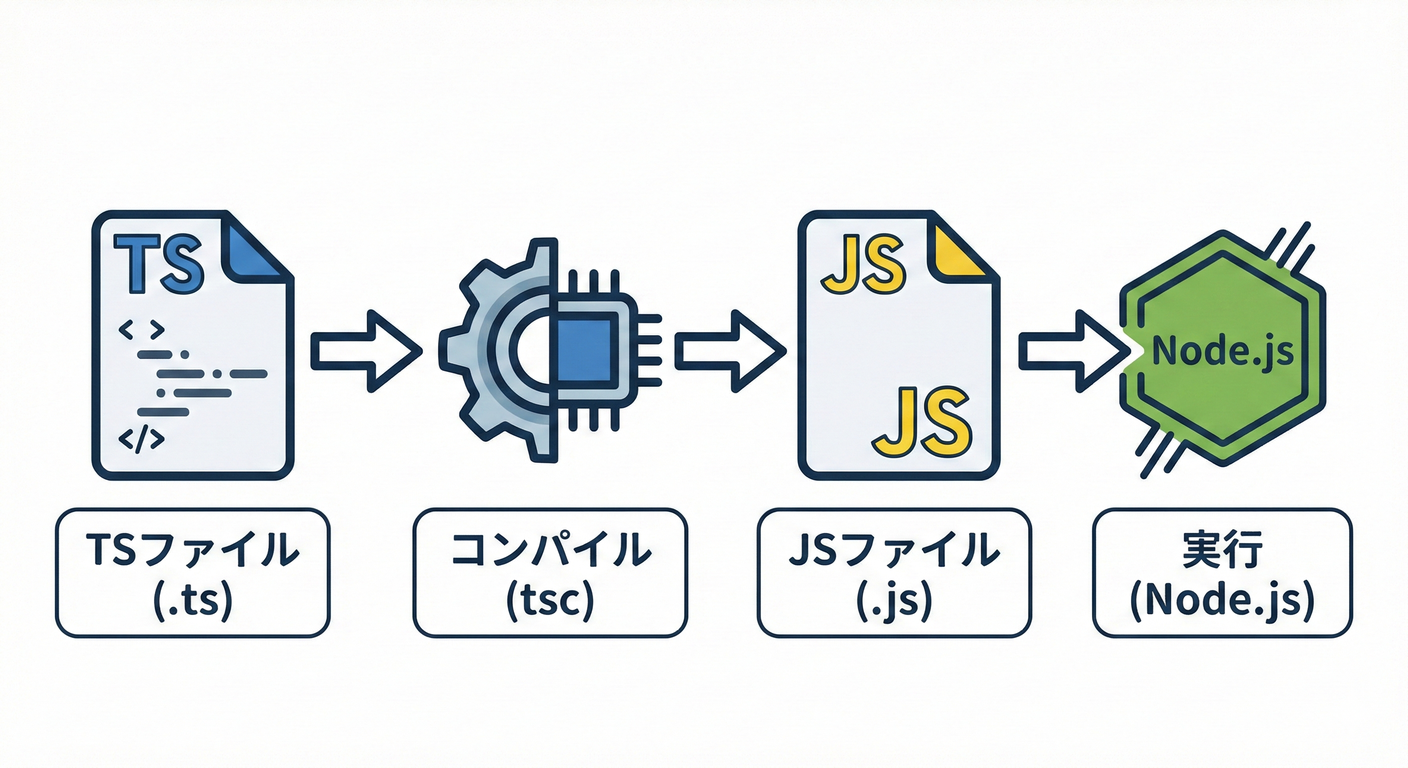
イメージはこれ👇
✅ .ts(あなたが書く)
⬇️ tsc(TypeScriptコンパイラ)
✅ .js(変換される)
⬇️ node(実行)
✅ 実行結果が出る🎉
3-4. Hello TS を動かす(最短で成功する手順)🚀✅
① フォルダ構成を作る📦
mkdir src
② TypeScript設定ファイル(tsconfig)を作る⚙️
TypeScript 5.9 では tsc --init も整理されてて、最初の導入がやりやすいよ🧼✨ (Microsoft for Developers)
npx tsc --init
作られた tsconfig.json を開いて、最低限これだけ整えよう👇(初心者にやさしい安定セット🫶)
rootDir:入力(ts)置き場 →srcoutDir:出力(js)置き場 →dist
tsconfig.json の中をこうしてね👇
{
  "compilerOptions": {
    "rootDir": "src",
    "outDir": "dist",
    "target": "ES2022",
    "module": "CommonJS",
    "strict": true
  }
}
💡ここではいったん CommonJS にしておくよ! ESM(
type: module)は“今っぽい”けど、最初は設定でつまずきやすいから、まず成功体験を取りにいこ〜☺️🎀 (後の章で、モジュール境界を作る流れの中で自然に整えていけるよ🧩)
③ src/index.ts を作る📝✨
src/index.ts にこれ👇
const appName: string = "Hello TS";
console.log(`✅ ${appName} が動いたよ〜!`);
④ コンパイル(ts → js)する🔧
npx tsc
dist/index.js ができてたら成功🎉✨
⑤ 実行する(Nodeで動かす)▶️
node dist/index.js
✅ Hello TS が動いたよ〜! が出たらクリアだよ〜🥳💕
3-5. npm scripts を作って「毎回ラクする」🪄✨
毎回 npx tsc とか打つの面倒だよね?🥺
package.json にコマンドを登録しちゃお!
package.json の "scripts" をこう👇
{
  "scripts": {
    "build": "tsc",
    "start": "node dist/index.js"
  }
}
以後はこれでOK🎉
npm run build
npm start
3-6. よくあるつまずき集(ここだけ見れば大丈夫)🩹😵💫
❓ node が見つからない
- ターミナルを閉じて開き直す🔁
- それでもダメなら、Nodeが入ってない or PATHが通ってない可能性(再インストールが一番早いことも)🧯
❓ npx tsc が動かない
npm i -D typescriptをそのフォルダでやった?👀node_modulesが壊れてそうなら、いったん消して入れ直しもアリ👇
rmdir /s /q node_modules
del package-lock.json
npm i
❓ TypeScriptのバージョン確認したい
npx tsc -v
章末ミニ課題🧩✅(所要10〜15分)
mm-helloフォルダを新しく作って、同じ手順で Hello TS を完成させよう📁✨index.tsをちょい改造して、関数を1個作ってみてね💡
例👇
function add(a: number, b: number): number {
  return a + b;
}

console.log(add(10, 7));
AI用プロンプト例🤖📝(丸投げOKだけど“確認”はあなたがえらい✨)
- 「WindowsでTypeScriptの最小構成プロジェクト作りたい。
npm initからtsconfig、build/startscriptsまで手順を短くまとめて」 - 「いまの
tsconfig.jsonを初心者向けの安全設定にしたい。rootDir=src、outDir=dist、strict=trueで、理由も1行ずつ添えて」 - 「
npx tscで出たエラー文を貼るから、原因と直し方を“1つずつ”教えて(やることチェックリスト形式で)」✅
ここまでできたら🎉
次の章からは「開発が気持ちよくなるセットアップ」へ進めるよ〜🧰✨ (整形・Lint・保存時フォーマットで、ストレス激減するやつ😌💖)