第06章:Gitの超基本①(コミット=セーブ)💾🧷
ねらい🎯
- **「戻れる安心感」**を手に入れる(コミット=セーブポイント🎮みたいなもの)💾✨
- まずは最低限の4つだけできるようにする👉 add / commit / log / diff 👣
- 「壊さずに直す」ための、毎回の小さな手順が身につく🛟✅
今日のゴール🎁
この章の最後に、こんな状態になってたらOKだよ〜!🌸
- 変更したら 差分(diff)を見て👀
- 必要なものだけ ステージ(add)して🧺
- コミット(commit)してセーブ💾
- 履歴(log)を見てニヤける😏✨
まずはコレだけ!Gitの3つの場所📦🧺🗃️
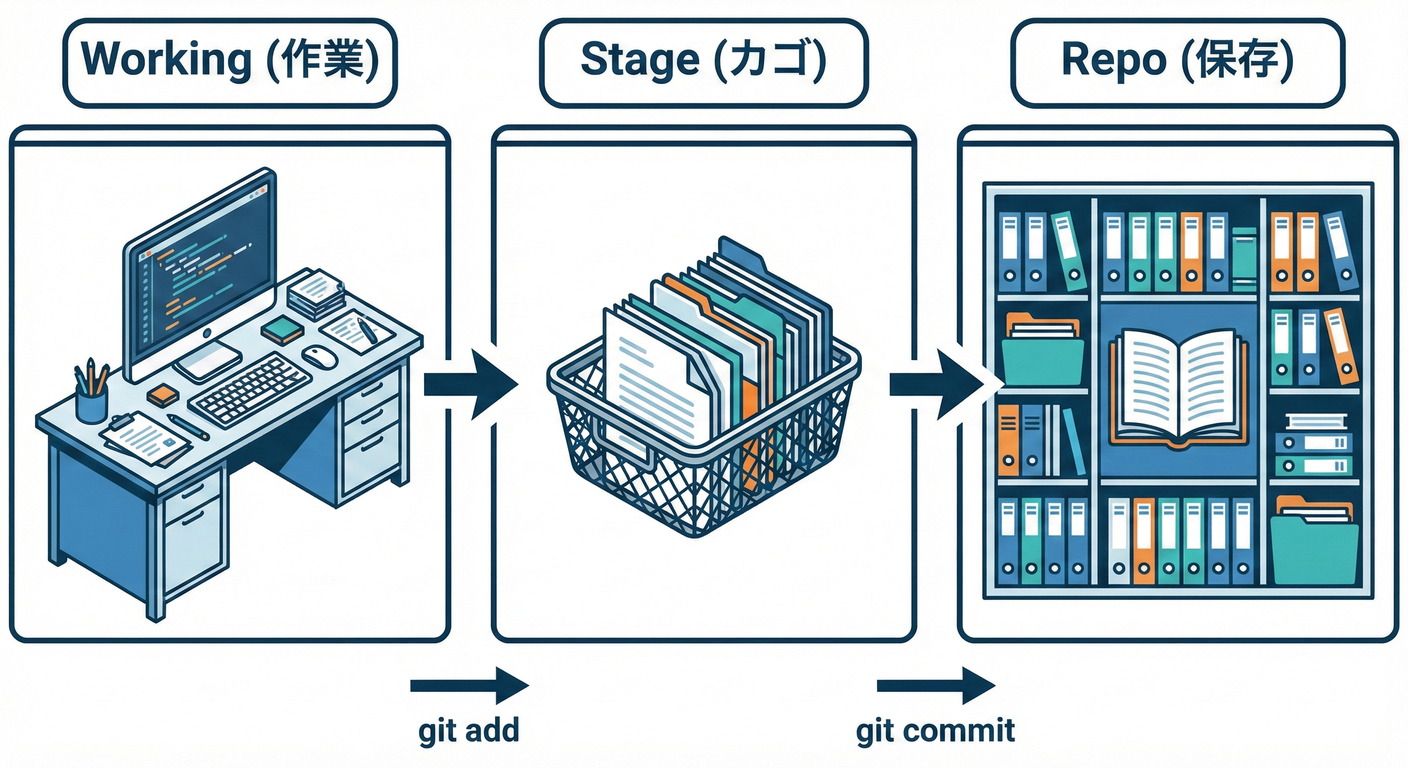
Gitは「箱」が3つあると思うと分かりやすいよ〜!🧠✨
- **作業中(Working Tree)**📝
- ファイルを編集してる状態(まだセーブしてない変更)
- **ステージ(Staging Area)**🧺
- 「この変更をセーブに入れるよ!」って選んだ変更だけ置く場所
- **コミット履歴(Repository)**🗃️
- セーブデータ置き場(コミットが積み上がる)💾💾💾
イメージ図👇
編集した!✍️ →(作業中)→ add で選ぶ🧺 →(ステージ)→ commit で保存💾 →(履歴)📚
VS Codeでやる場所🧑💻🧭
- 左のメニューの ソース管理(Source Control) アイコン(枝分かれっぽいマーク)を開く🌿
- そこに「変更」「ステージ済み変更」「コミット入力欄」がまとまってるよ✅
- 最近のVS Codeでは、コミットメッセージをエディタで書く時の操作ボタンが見つけやすく改善されてるよ📝✨ (Visual Studio Code)
最小コマンドセット(これだけで戦える)💪💻
VS Code操作がメインでも、意味を理解するためにコマンドも最小だけ覚えよ〜🙌
git status        # 今どうなってる?(最重要)👀
git diff          # 何が変わった?(ステージ前)🧩
git add .         # 変更を全部ステージへ🧺(最初はこれでOK)
git commit -m "..."  # セーブ💾
git log --oneline --decorate  # セーブ履歴を短く見る📚
git diff --staged # 何をセーブに入れる?(ステージ後)🔍
✅コツ:困ったらまず
git statusだけ打てば、次に何すればいいかだいたい書いてあるよ👀✨
ハンズオン:3回コミットして差分を見る👀💾💾💾
0) 準備(状態確認)🧰
ターミナルを開いて👇
git status
On branch mainとか出たらOK🌿- もし「not a git repository」って出たら、どこか別フォルダにいる可能性大!📁💦(プロジェクトのルートへ移動しよ〜)
1) 変更①:1行だけ変えてコミット(超ミニセーブ)🧷
例として src/greet.ts を用意したことにするね👇(すでにあってもOK)
export function greet(name: string) {
  return "Hello, " + name;
}
✅1行だけ変える
"Hello, " をテンプレート文字列にする(見やすくするだけ)✨
After👇
export function greet(name: string) {
  return `Hello, ${name}`;
}
差分を見る👀
git diff
ステージしてコミット💾
git add .
git commit -m "refactor: use template string in greet"
履歴を見る📚
git log --oneline --decorate -5
2) 変更②:小さな関数を足してコミット(意味が伝わるセーブ)➕💾
src/greet.ts に「空文字を弾く」だけ追加してみるよ〜🚦
Before👇
export function greet(name: string) {
  return `Hello, ${name}`;
}
After👇
function normalizeName(name: string) {
  return name.trim();
}

export function greet(name: string) {
  const normalized = normalizeName(name);
  return normalized ? `Hello, ${normalized}` : "Hello";
}
差分確認👀
git diff
ステージ→コミット🧺💾
git add .
git commit -m "refactor: add normalizeName and handle blank"
3) 変更③:型・意図の改善をコミット(TypeScriptっぽい)🧷✨💾
「返り値のパターンが増えた」みたいな時、軽く整理することあるよね🌸 ここでは例として、返り値の型を明示して安心感UP(超小さめ改善)👇
After👇
function normalizeName(name: string): string {
  return name.trim();
}

export function greet(name: string): string {
  const normalized = normalizeName(name);
  return normalized ? `Hello, ${normalized}` : "Hello";
}
ステージ→コミット💾
git add .
git commit -m "chore: add explicit return types in greet module"
VS Codeでも「差分」と「履歴」を見る👀📚
- 差分(diff):ソース管理でファイルをクリック→左右に差分が出る✨
- 履歴(log):コミット一覧(グラフ)で流れを見れる(最近の更新でもSource Controlまわりの改善が継続してるよ)🧭✨ (Visual Studio Code)
よくある事故あるある😇🧨(そして回避)
あるある①:コミットしたつもりが、入ってない💦
- 原因:addし忘れ🧺❌
- 回避:コミット前にこれ👇
git diff --staged
あるある②:関係ない変更まで混ざる🌀
-
回避:変更を小さく刻む👣
- 「命名だけ」「整形だけ」「ロジックだけ」みたいに分けると最強✨
あるある③:コミットメッセージが「update」だけ😇
-
回避:「何をしたか」が1秒で分かる文にする✍️
- ✅
refactor: extract normalizeName - ✅
fix: handle blank name in greet
- ✅
コミットメッセージのミニ型(これで困らない)📝✨
迷ったらこの形でOKだよ〜🌷
refactor: ~(動作は変えずに内部改善)🧹fix: ~(バグ修正)🩹chore: ~(雑務・設定・型注釈など)🧰
VS Code側でもコミットメッセージ入力の体験が改善されてきてるので、エディタ入力も使いやすいよ📝✨ (Visual Studio Code)
AI活用ポイント🤖✅(コミット文の添削)
AIは「メッセージ案を出す係」にすると超便利だよ〜!🧁✨ (でも最終チェックはdiffを見る👀が絶対ルール🛟)
お願いテンプレ(そのままコピペOK)📋
次の変更差分の内容から、コミットメッセージ案を3つください。
条件:
- 1行で短く
- 何をしたかが分かる
- refactor/fix/chore のどれかで始める
- 変更が混ざってたら「分けた方がいい」も教えて

差分の要約:
(ここに git diff の内容 or 変更点を貼る)
CodexみたいなIDE拡張を使う時の注意⚠️🪟
CodexはVS Code拡張として使えて、エディタの文脈で提案を出してくれるよ🤖🧑💻 (Visual Studio Marketplace) ただし Windowsは“実験的”扱いで、WSL環境が推奨になってる点は知っておくと安心だよ🪟➡️🐧 (OpenAI Developers)
ミニ課題✍️🌸(提出物なしでOK)
やること✅
- 1行だけ変えてコミット💾
- もう1回、小さな改善をしてコミット💾
- さらにもう1回、型 or 読みやすさ改善でコミット💾
- 最後にこれを実行して、履歴と差分を眺める👀✨
git log --oneline --decorate -10
チェックリスト🧿✨
git statusがキレイ(変更なし)になってる?✅- コミットが3つ積まれてる?💾💾💾
- 各コミットのメッセージが「何したか」分かる?📝
git diffを見てからコミットできた?👀
まとめ🌼
-
コミット=セーブ💾(戻れるから怖くない)
-
毎回やるのはこれだけ👇
- diffで確認👀 → addで選ぶ🧺 → commitで保存💾 → logで履歴📚
-
「小さく刻む👣」が、リファクタの安全運転そのものだよ〜🛟✨