第07章:Gitの超基本②(ブランチで実験する)🌿🧪
ねらい🎯
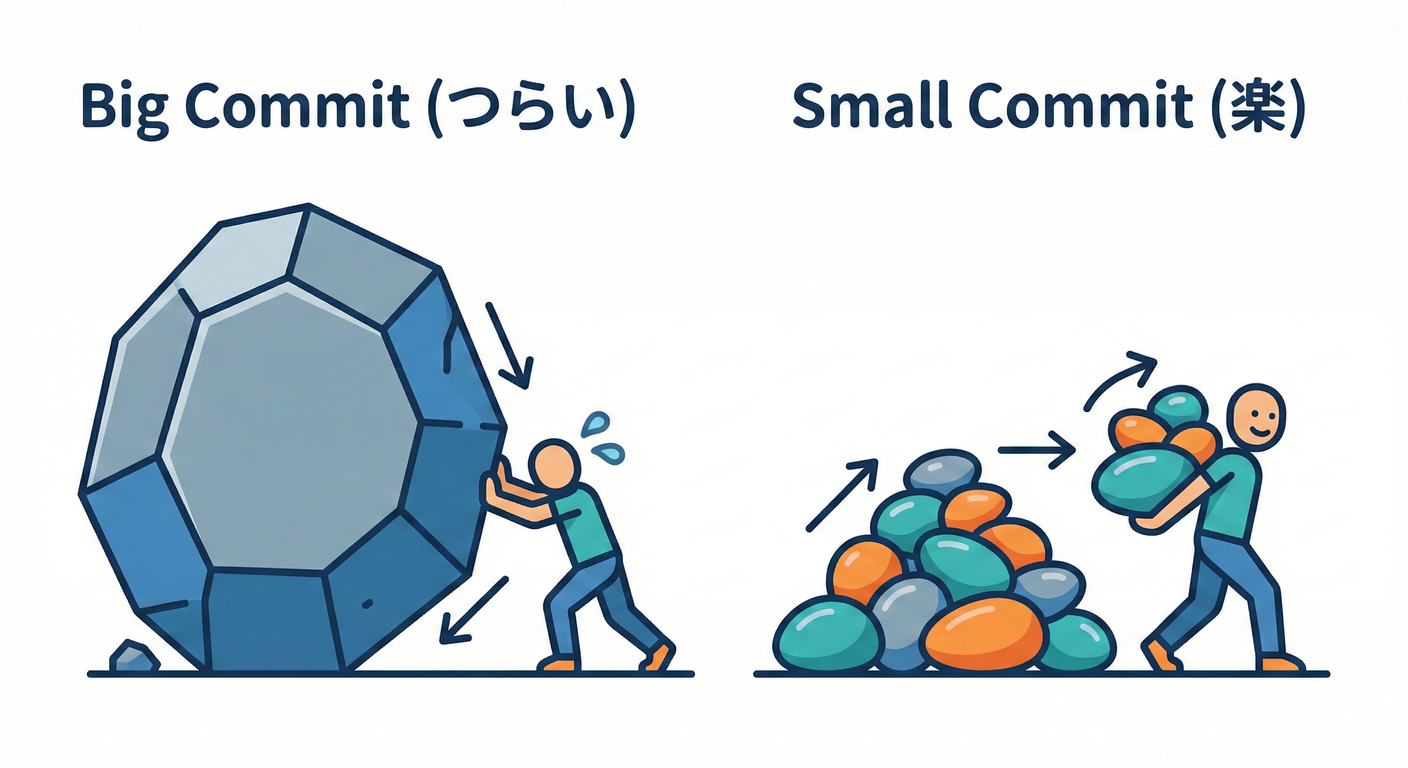
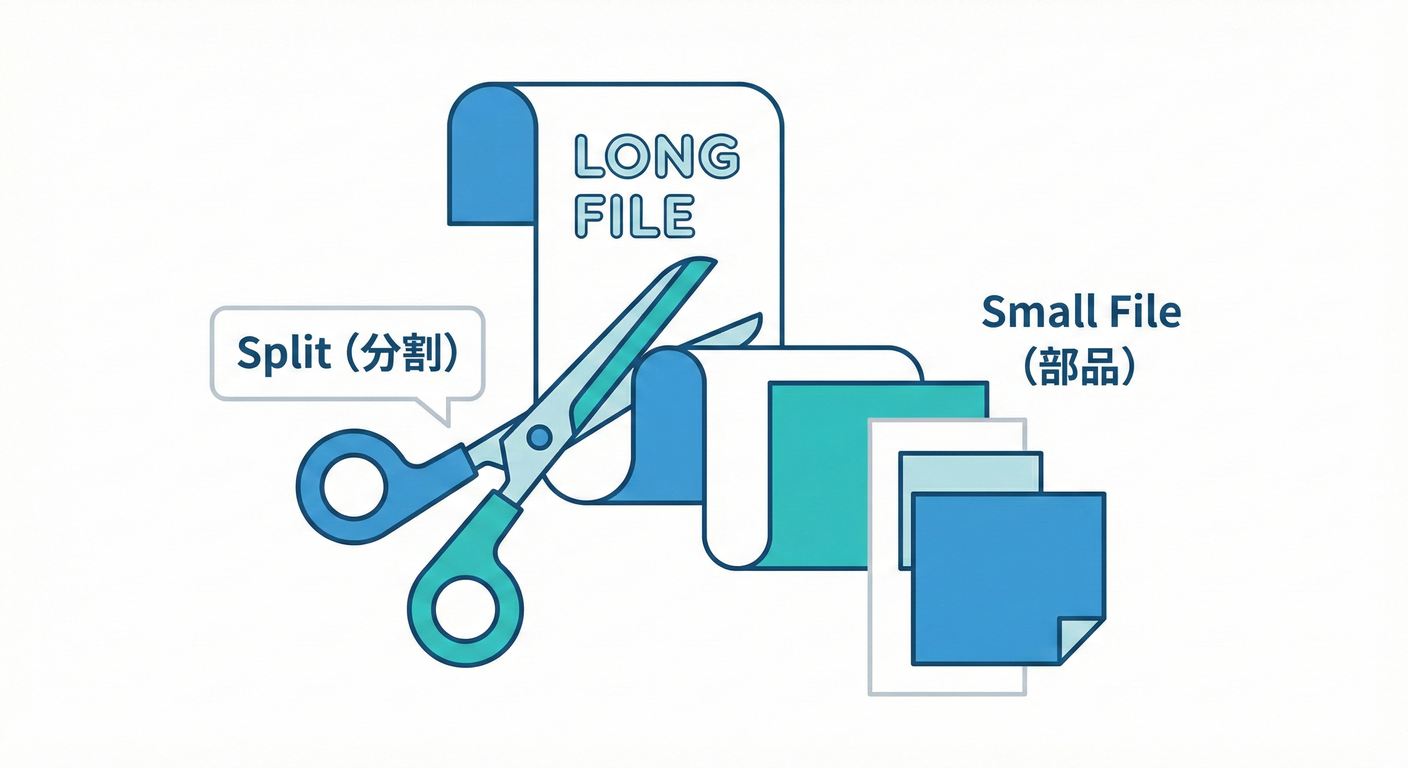
- 壊すのが怖い変更を、**安全に試せる場所(ブランチ)**でやれるようになる🙆♀️✨
- 「作業 → いつでも戻れる → 良かったら取り込む」を、手で回せるようになる🔁✅
今日できるようになること✅
- ブランチを作る🌱
- ブランチを切り替える🔀
- main(またはデフォルトブランチ)に戻って「何も起きてない」状態を確認する🔙
- 良かった変更だけを取り込む(merge)🧩
- いらないブランチを消す🧹
1) ブランチって何?🧠🌿
ブランチはざっくり言うと、**「コミットを指してるしおり📌」**みたいなもの。 main の“しおり”とは別の“しおり”を作れば、main を汚さずに実験できるよ😌🧪
2) まずは最短ルート(ターミナルでやる)⌨️✨
2-1. 今の状態チェック👀
変更が途中に残ってると、切り替えがややこしくなることがあるよ〜💦 まずは状況確認!
git status
2-2. ブランチを作って、そのまま移動する🌱➡️🚶♀️
いちばんよく使う形:作る + 移動(checkout)を一発✨
git switch -c <branch名> が便利!
(switch は「ブランチ切り替えの専用コマンド」だよ) (Git)
git switch -c feature/try-refactor
💡豆知識:切り替え時に、未コミットの変更が消えちゃいそうな場合は 安全のために中断してくれるよ🛟 (Git)
2-3. ブランチ上で、遠慮なく変更する🧪🔥
ここは大胆にいってOK! ファイルをいじったら、いつも通りコミットまで作るよ💾
git add .
git commit -m "refactor: rename variables in calc"
2-4. 「やっぱ戻る」も秒速🔙⚡
main に戻る:
git switch main
「直前のブランチに戻る」ショートカットもあるよ(行ったり来たりに超便利):
git switch -
この - は「ひとつ前のブランチへ」って意味だよ🪄 (Git)
2-5. うまくいったら取り込む(merge)🧩✨
main に戻ってから merge するのが基本!
git switch main
git merge feature/try-refactor
⚠️merge の前に、作業中の変更が残っているなら コミットするか stash するのがおすすめ(トラブル回避)🛟 (Git)
2-6. 取り込み後、ブランチを掃除する🧹
取り込み終わったブランチは消してOK(片付け大事)🧼✨
git branch -d feature/try-refactor
-d は 「マージ済み(取り込み済み)」のときだけ消してくれる安全モード。
未マージだと止めてくれるよ🛑 (Git)
どうしても「この実験は全部いらない!」って時だけ(慎重に!):
git branch -D feature/try-refactor
-D は強制削除だよ⚠️(未マージでも消える) (Git)
2-7. 履歴がごちゃついたら“地図”を見る🗺️👀
ブランチの流れが一発で見えるコマンド👇
git log --oneline --graph --decorate --all
3) VS Codeでやる(クリック操作)🧑💻🖱️
3-1. ブランチの場所はここ!⬇️🌿
画面左下(ステータスバー)に 現在のブランチ名が出るよ。 そこをクリックすると、ブランチの作成・切り替えができる🙌 (Visual Studio Code)
3-2. コマンドパレット派ならこれ🪄
Ctrl + Shift + P → Git: Create Branch... で作れるよ✨
同じく Git: Checkout to... で切り替えもできる🙆♀️ (Visual Studio Code)
3-3. Source Controlビューも便利📦
Ctrl + Shift + G で Source Control を開けるよ(差分確認がラク!)👀✨ (Visual Studio Code)
4) ありがち事故と、回避ワザ集🛟💡
4-1. 「切り替えできない😭」→ 未コミット変更が原因かも
ブランチ切り替えで、変更が上書きされそうだと Gitが止めるよ(安全装置)🛑 (Git) 対処はこのどれか👇
- いったんコミットする💾
- 変更を捨てる🗑️(この教材ではまだ非推奨。焦ると事故る😵💫)
- stashする(一時的にしまう)📦
4-2. stash(いったんしまう)📦✨
git stash は「作業中の変更をいったん退避」できる機能だよ🧳 (Visual Studio Code)
git stash push -m "wip"
git switch main
# 用事が終わったら戻す
git switch feature/try-refactor
git stash pop
4-3. mergeしたらコンフリクト(衝突)した😱💥
これは「同じ場所を別々に変更してて、どっち採用?」って状態。 merge の前に コミット or stash 推奨なのは、こういう混乱を減らすためだよ🛟 (Git)
VS Codeは衝突解消UIが強いので、落ち着いて👇
- どっちを採用するか選ぶ(または両方を手で統合)🧩
- 保存する💾
- もう一度コミットする✅
5) ミニ課題✍️🌸(20〜30分)
お題:安全に“大胆リネーム”して戻れるようになろう🏷️🌿
手順👣
- ブランチ作成&移動
git switch -c feature/rename-cleanup
- どこでもいいので、変数名を3つリネームする(例:
tmp→totalPriceみたいに)🏷️✨ - コミットする💾
git add .
git commit -m "refactor: rename vars for readability"
- main に戻って、「そのリネームが存在しない」ことを確認する🔙👀
git switch main
- 差分の地図を見る🗺️
git log --oneline --graph --decorate --all
- mergeして取り込む🧩
git merge feature/rename-cleanup
- ブランチ削除🧹
git branch -d feature/rename-cleanup
合格ライン✅
- main を汚さずに実験できた🌿
- 「戻れる」安心感を体で覚えた🛟
- 取り込んだ後に片付けまでできた🧹✨
6) AI活用ポイント🤖📝(ブランチ運用が一気にラクになる)
6-1. ブランチ名・コミット文を整える🏷️💬
AIにこう頼むと便利👇
- 「この変更内容を見て、ブランチ名を
feature/で3案ください」 - 「コミットメッセージを、短く・意味が伝わる形で5案ください(英語でもOK)」
チェック観点✅
- 変更内容が想像できる?👀
- “何をしたか” が入ってる?🧩
- 長すぎない?✂️
6-2. PR説明文をAIに下書きさせる📝🤖
PRは「ブランチで作った変更を、デフォルトブランチに入れていいか相談する」仕組み。 PRは **トピックブランチとベースブランチの差分(diff)**を見せるよ👀 (GitHub Docs) PR作成時には タイトルと説明を書くよ📝 (GitHub Docs)
AIへのお願いテンプレ👇(そのまま貼ってOK)
- タイトル案(1行)
- 変更の目的(なぜ)
- 変更内容(何を)
- 影響範囲(どこが変わる)
- 動作確認(どう確認した)
- スクショ/ログ(あれば)
さらに、GitHub上のPR説明欄では Copilot の提案(インライン補完)も使えるよ✍️✨ (GitHub Docs)
7) 環境チェック(困ったらここ)🧰🪟
- VS CodeのGit機能は、PCに入ってるGitを使うよ(Git 2.0.0以上が必要)🧷 (Visual Studio Code)
- Git for Windows の最新版として、Git公式の配布ページでは **2.52.0(2025-11-17)**が案内されているよ🆕 (Git)
バージョン確認はこちら👇
git --version