第02章:環境構築(Windows + VS Code + TypeScript)🛠️
この章のゴールは「迷子にならない土台」を作って、実行✅ / テスト✅ / 整形✅ / Lint✅ がワンボタンで回るミニ雛形を完成させることだよ〜!😊💕
0) まず“今の最新”を押さえる(2026-01-20時点)📌🗓️
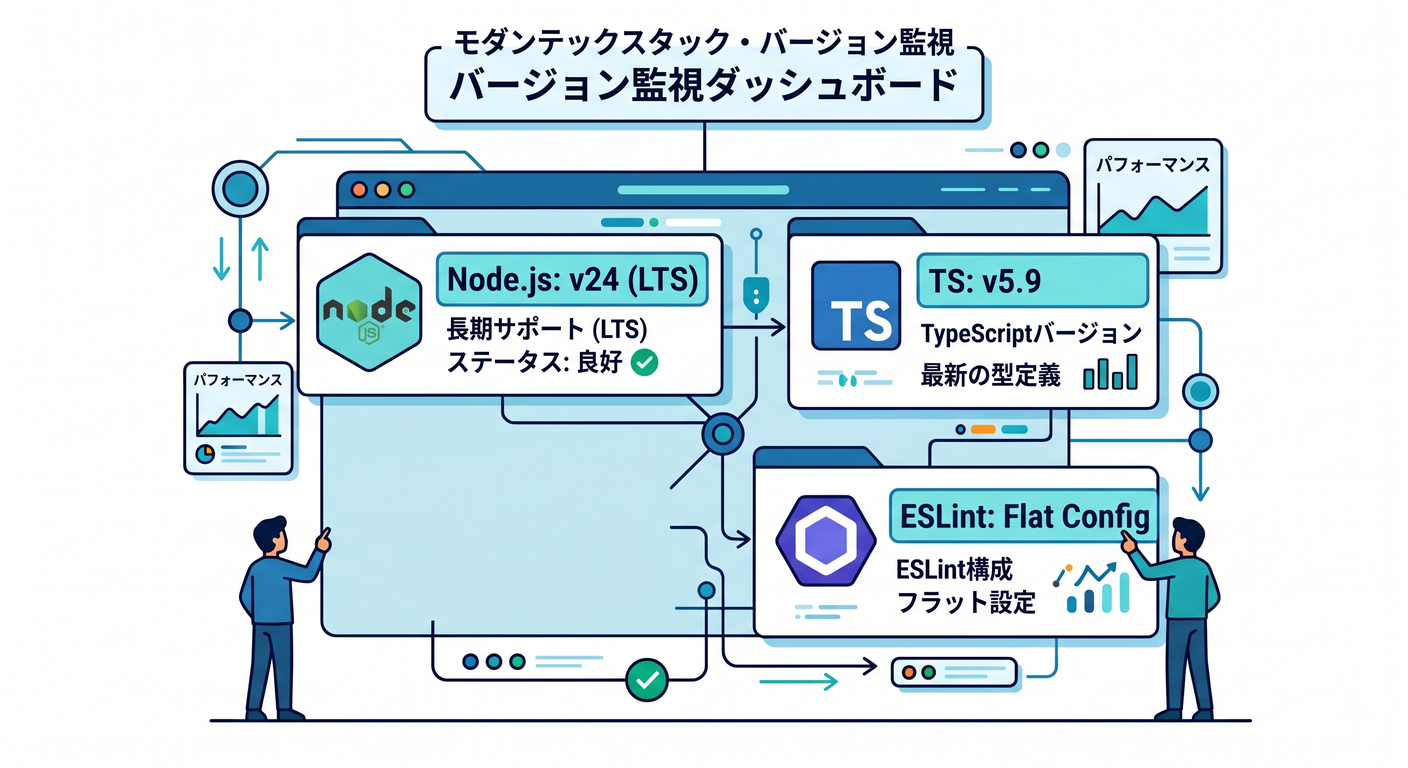
- Node.js は v24 系が Active LTS(安定して長く使う枠)で、直近もセキュリティリリースが出てるよ 🔒✨ (Node.js)
- TypeScript は公式サイトで「最新は 5.9」として案内されてるよ 🧩 (typescriptlang.org)
- ESLint は “Flat Config” が主流になってて、
defineConfig()などの流れが整理されてきてるよ 🧹 (eslint.org) - Prettier は直近で 3.8.0(2026-01-14) の告知が出てるよ ✨ (prettier.io)
- Vitest は「Node 20 以上」など要件が明記されてるよ(Node 24 ならOK)🧪 (vitest.dev)
1) Node.js を入れる(まずはここ!)🟩⬇️
- Node.js をインストール
- PowerShell を開いて、ちゃんと入ったか確認するよ✅
node -v
npm -v
💡 目安:Node が v24.x になってたらOKだよ〜! (Node.js) (ちなみに v24.13.0 は 2026-01-13 のセキュリティリリースだよ🔒) (Node.js)
2) VS Code に “開発セット” を入れる 🧰✨
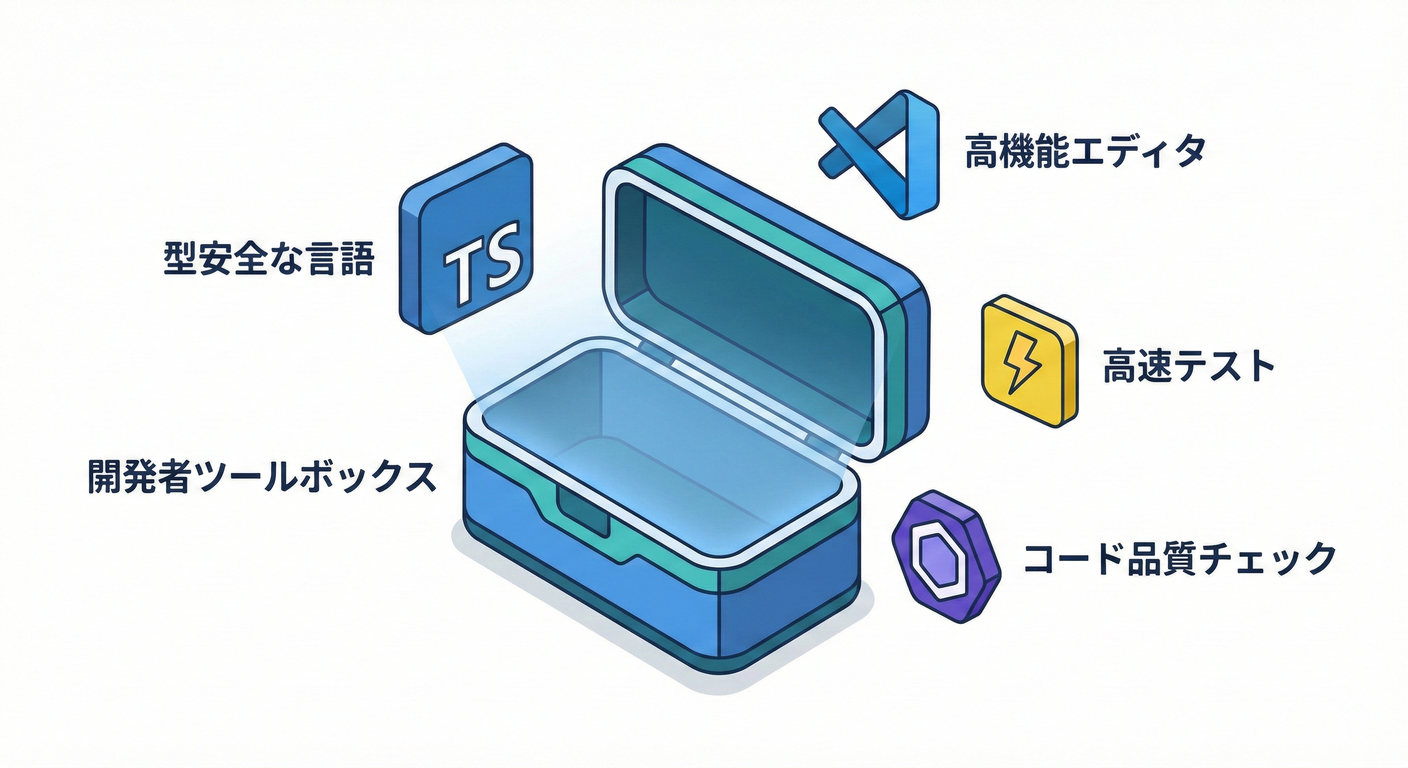
VS Code の拡張機能で、最低これだけ入れよう〜!😊
- ESLint(Lint 表示)
- Prettier - Code formatter(自動整形) (Visual Studio Marketplace)
- Vitest(テストが見やすい:任意だけど便利)🧪
- GitHub Copilot(AI補助🤖)
3) ミニプロジェクト雛形を作る(コピペでOK)📦✨
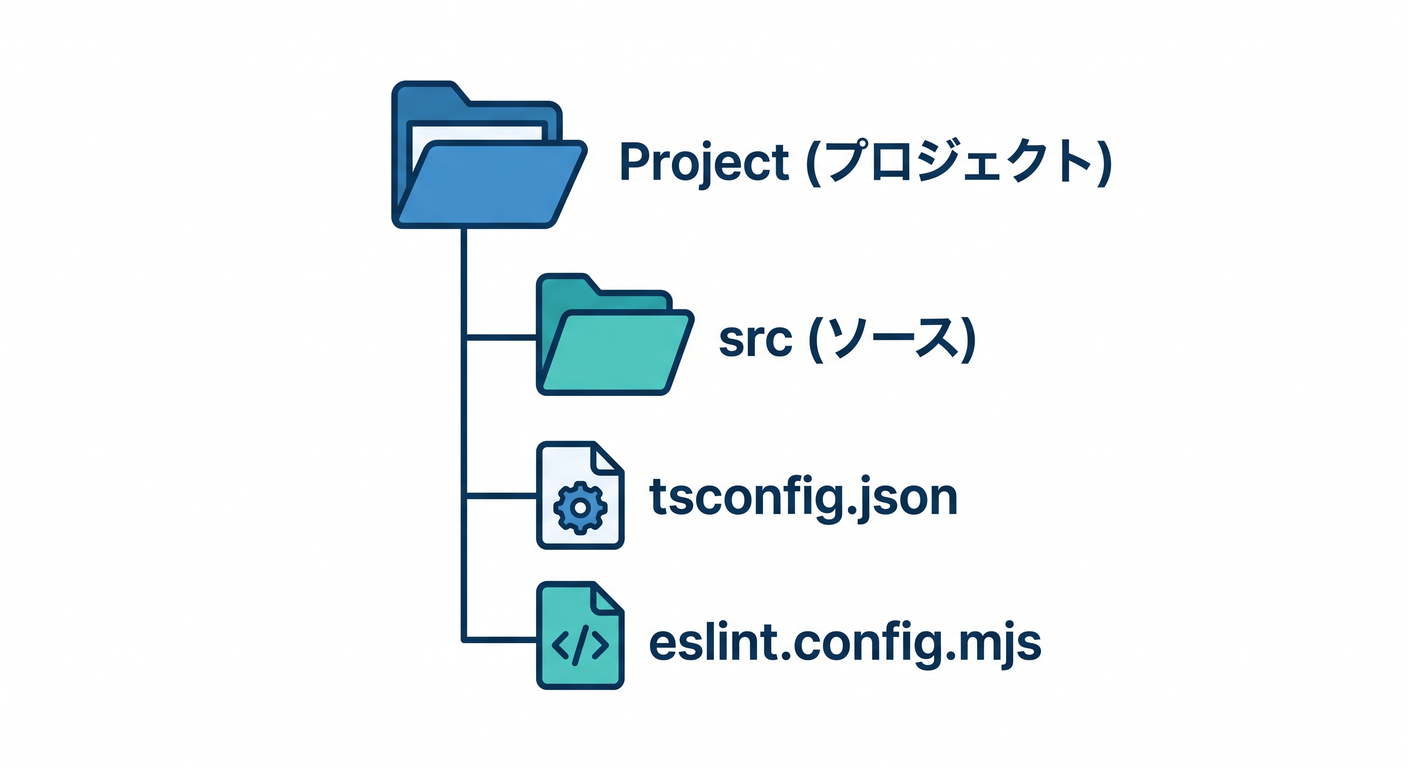
3-1. フォルダ作成 & npm 初期化 📁
mkdir sm-ts-starter
cd sm-ts-starter
npm init -y
mkdir src
4) パッケージを入れる(最小で強いセット)💪✨
4-1. TypeScript 実行(tsx)+型チェック(tsc)🧠🏃♀️
tsxは「TypeScript をそのまま実行」できる便利ランナーだよ(ただし 型チェックはしない ので、tscも併用が推奨)🧩 (Node.js)- さらに
tsx watchで保存のたびに再実行できるよ!👀✨ (tsx)
npm i -D typescript tsx @types/node
4-2. ESLint(Flat Config)🧹
TypeScript-ESLint の Quickstart が超素直でおすすめだよ〜!📘 (TypeScript ESLint)
npm i -D eslint @eslint/js typescript-eslint
4-3. Prettier(整形担当)✨
npm i -D prettier
4-4. テスト(Vitest)🧪
Vitest は要件として Node 20+ などが明記されてるよ(Node 24 ならOK)✅ (vitest.dev)
npm i -D vitest vite
5) 設定ファイルを作る(ここが“迷子防止”の要)🧭✨
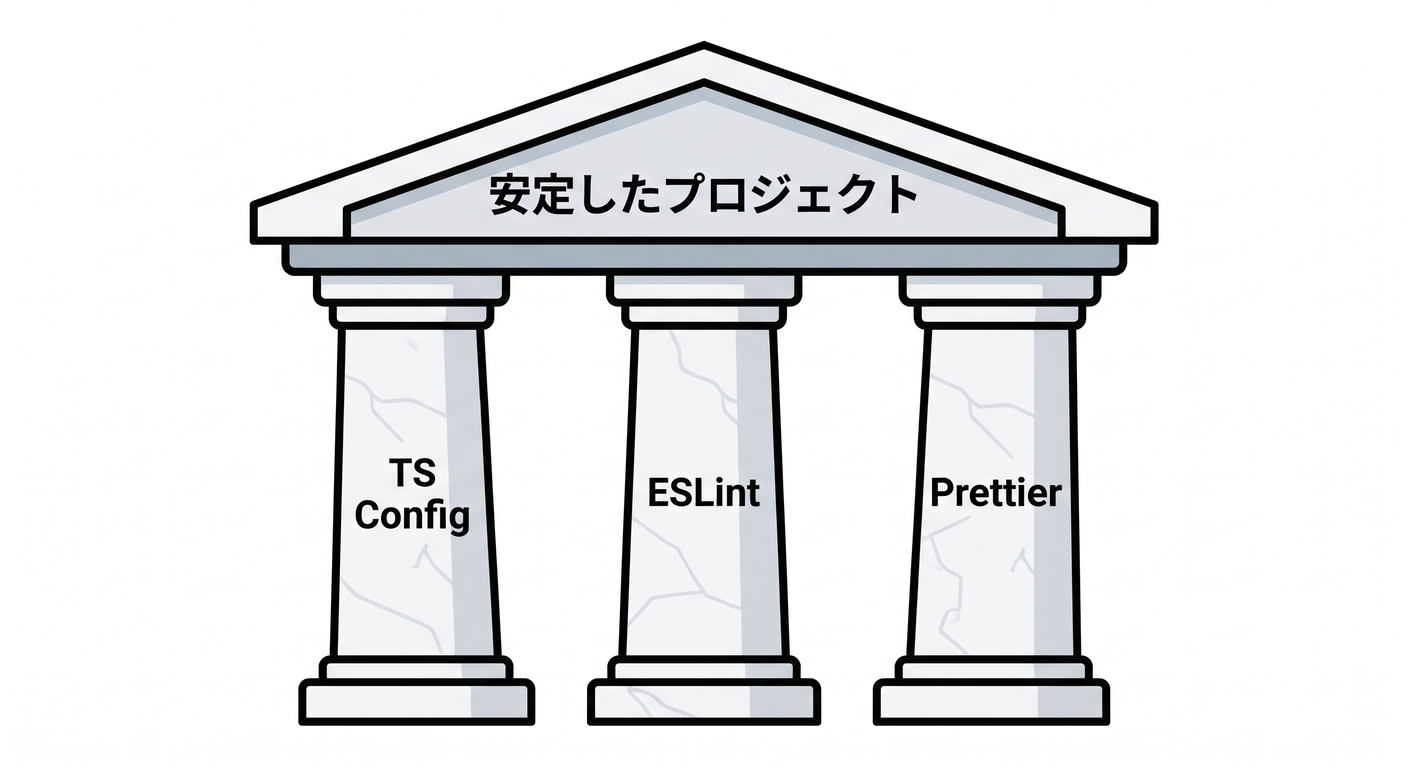
5-1. tsconfig.json(TypeScript のルール)🧩
ルートに tsconfig.json を作ってね👇
{
  "compilerOptions": {
    "target": "ES2022",
    "module": "NodeNext",
    "moduleResolution": "NodeNext",

    "rootDir": "src",
    "outDir": "dist",

    "strict": true,
    "skipLibCheck": true,

    "sourceMap": true
  },
  "include": ["src"]
}
💡 TypeScript 5.9 は tsc --init の体験も改善されてるよ(最近の既定が良くなってきてる)🧁 (Microsoft for Developers)
5-2. eslint.config.mjs(Flat Config でいくよ)🧹✨
ルートに eslint.config.mjs を作る👇(ほぼ公式の形) (TypeScript ESLint)
// @ts-check
import eslint from '@eslint/js';
import { defineConfig } from 'eslint/config';
import tseslint from 'typescript-eslint';

export default defineConfig(
  eslint.configs.recommended,
  tseslint.configs.recommended
);
5-3. Prettier 設定(.prettierrc.json)✨
ルートに .prettierrc.json を作るよ👇
(Prettier は設定ファイル形式がいろいろ選べるって公式にも書いてあるよ) (prettier.io)
{
  "semi": true,
  "singleQuote": true,
  "printWidth": 100,
  "trailingComma": "all"
}
ついでに .prettierignore もあると気持ちいい😊
dist
node_modules
5-4. VS Code の保存設定(自動で整うやつ)💖
.vscode/settings.json を作って👇(フォルダに .vscode も作ってね)
{
  "editor.formatOnSave": true,
  "editor.defaultFormatter": "esbenp.prettier-vscode",

  "editor.codeActionsOnSave": {
    "source.fixAll.eslint": "explicit"
  },

  "eslint.validate": ["javascript", "javascriptreact", "typescript", "typescriptreact"]
}
6) サンプルコードを置く(動作確認用)✅🎉
6-1. src/index.ts
export function main() {
  console.log('Hello TypeScript 🎉');
}

main();
7) package.json に “ワンボタンコマンド” を作る 🧰✨
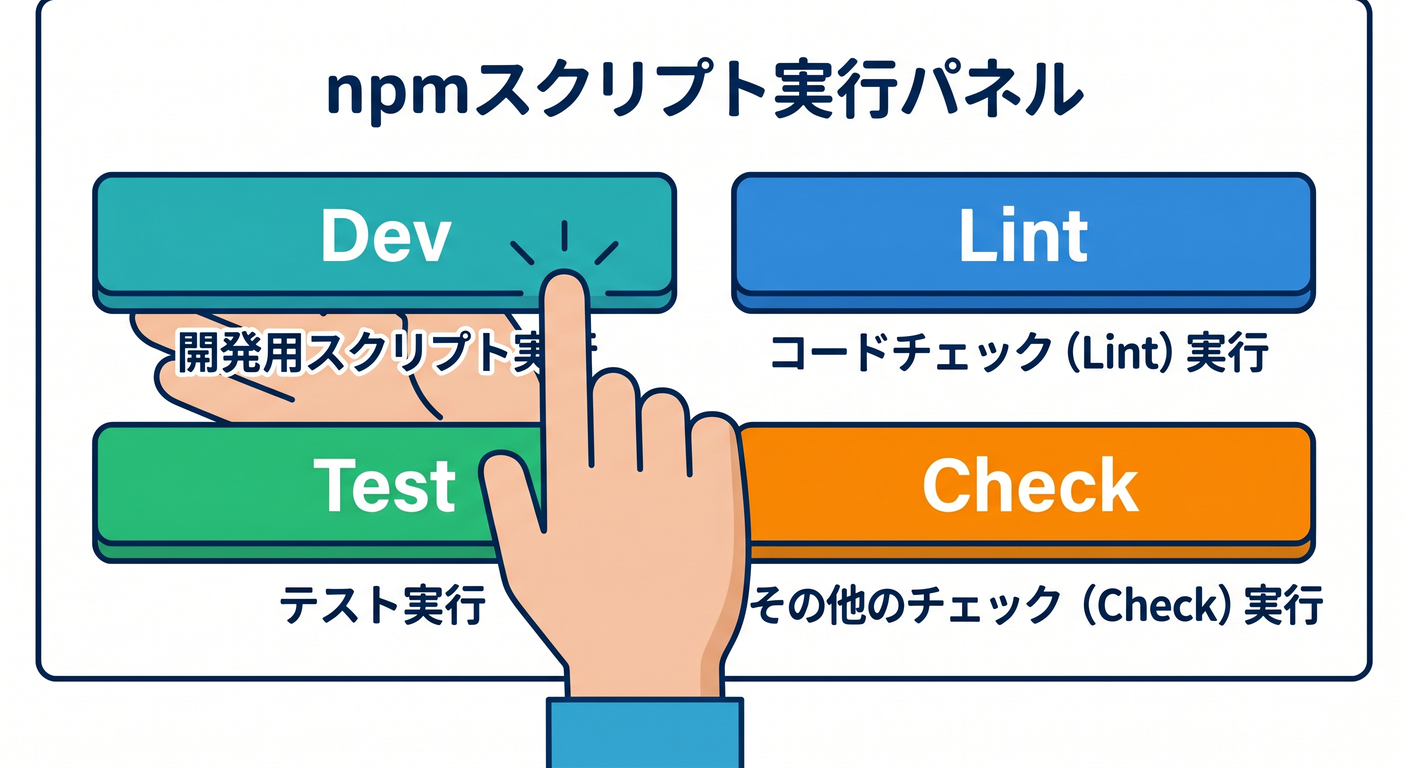
package.json の "scripts" をこうするよ👇
{
  "scripts": {
    "dev": "tsx watch src/index.ts",
    "typecheck": "tsc --noEmit",
    "build": "tsc",
    "start": "node dist/index.js",

    "lint": "eslint .",
    "format": "prettier . --write",

    "test": "vitest",
    "test:watch": "vitest --watch",

    "check": "npm run typecheck && npm run lint && npm run test"
  }
}
8) 動作チェック(ここまで来たら勝ち🏆)🎮✨
順番に打っていこ〜!😊
npm run dev
別ターミナルで:
npm run lint
npm run format
npm run test
npm run check
全部通ったら、雛形完成〜!!🎉🎉🎉
9) ありがちな詰まりポイント(ここだけ見ればだいたい助かる)🆘💡
🟨 npm が PowerShell で動かない(npm.ps1 がうんぬん)
PowerShell の実行ポリシーで止まるやつ! (“CurrentUser だけ”にしておくのが無難だよ〜)
Set-ExecutionPolicy -Scope CurrentUser RemoteSigned
🟦 ESLint の設定が古い形で生成されがち
AI が昔の .eslintrc 前提で書いちゃうことがあるの…🥺
今は Flat Config が基本で、eslint.config.* を使う流れが強いよ〜 (eslint.org)
10) AIに頼ると爆速になる“聞き方テンプレ”🤖💬✨
コピペで使ってOKだよ〜!
- 「この
eslint.config.mjsの意味を、初心者向けにやさしく説明して!例もつけて🥺」 - 「
tsconfig.jsonのmoduleとmoduleResolutionを NodeNext にした理由を、図解っぽく説明して〜🧠✨」 - 「いま出てるこのエラー文を貼るから、原因候補を3つと直し方を順番に教えて🙏」
- 「この雛形に“状態機械の状態・イベント”が増えても崩れないフォルダ構成案ちょうだい📁✨」
✅ この章の“完成チェックリスト”🧾💖
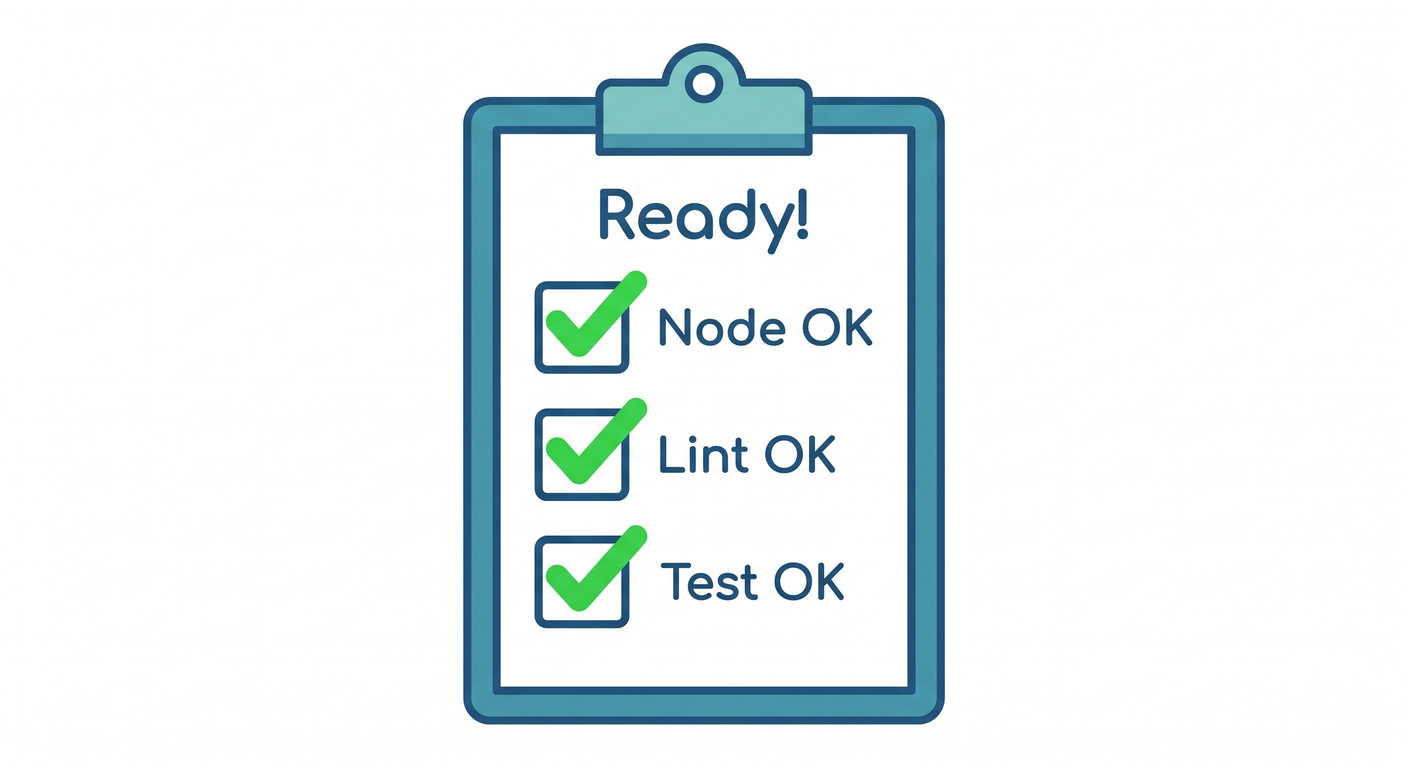
node -vが v24 系になってる🟩 (Node.js)npm run devでHello TypeScriptが出る🎉npm run lintが動く🧹npm run formatで整形できる✨npm run testが動く🧪 (vitest.dev)- 最後に
npm run checkが通る✅
次の第3章からは、いよいよ「状態」と「イベント」で世界を見る練習に入るよ〜🚦💞